
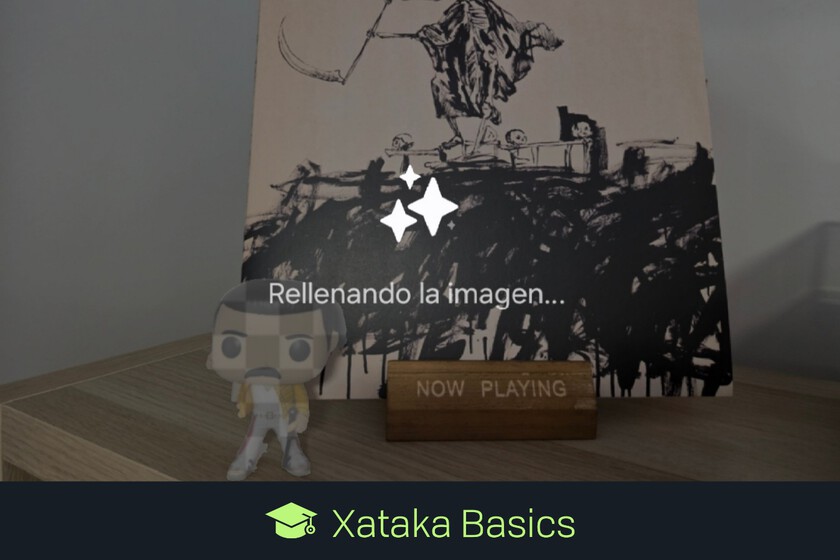
Quelles options offre l'intelligence artificielle de Samsung dans votre galerie
Expliquons le principal Options offertes par Galaxy AI dans l'application photo Dans une galaxie de Samsung avec une UI 7. Galaxy AI est l'intelligence artificielle de Samsung, et propose de nombreuses options dans tout le système d'exploitation, dont plusieurs dans l'application de la galerie de photos native du fabricant.
Nous allons nous concentrer sur trois fonctions clés, la farce des images lorsque vous allez les tourner, de sorte que si vous avez été tordu les lisseurs et remplissez les trous restants. Aussi le projet magique d'éléments et la possibilité de dessiner à la main un élément et que l'IA le génère dans une photo.
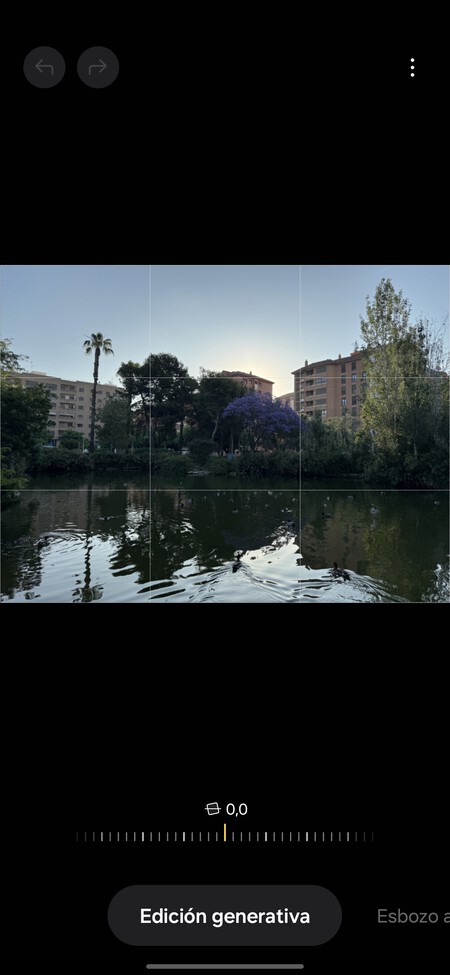
Pour utiliser l'une de ces options, lorsque vous êtes dans la galerie Vous avez un bouton Galaxy AI Avec l'icône de certaines étoiles. Cela vous donnera deux options, une pour utiliser l'édition générative et une autre pour sortir de Sketch à l'image.
Tourner une image et combler les lacunes
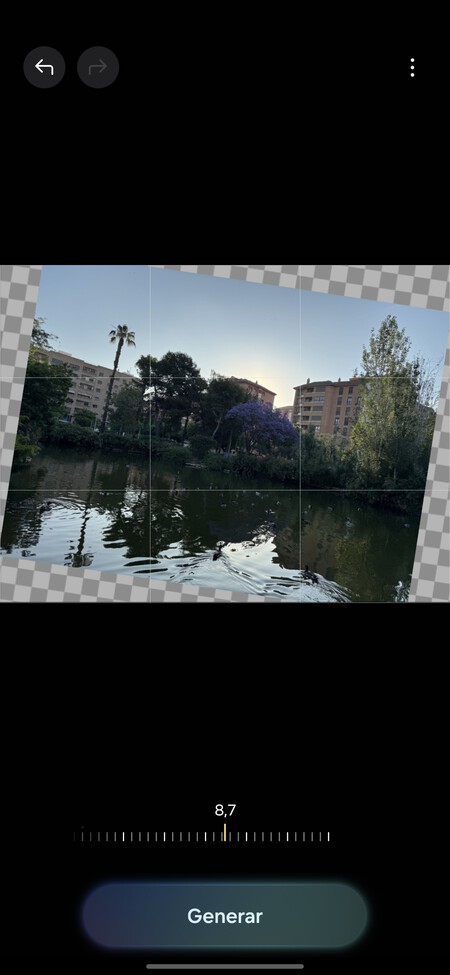
Pour tourner une image et remplir les trous, allez à la galerie et cliquez sur l'icône des étoiles ci-dessous. Lorsque vous êtes dans les options, choisissez l'onglet et à l'intérieur, utilisez simplement le niveau pour tourner l'image ce que vous voulez. Vous verrez qu'il reste en gris dans les lacunes vides.
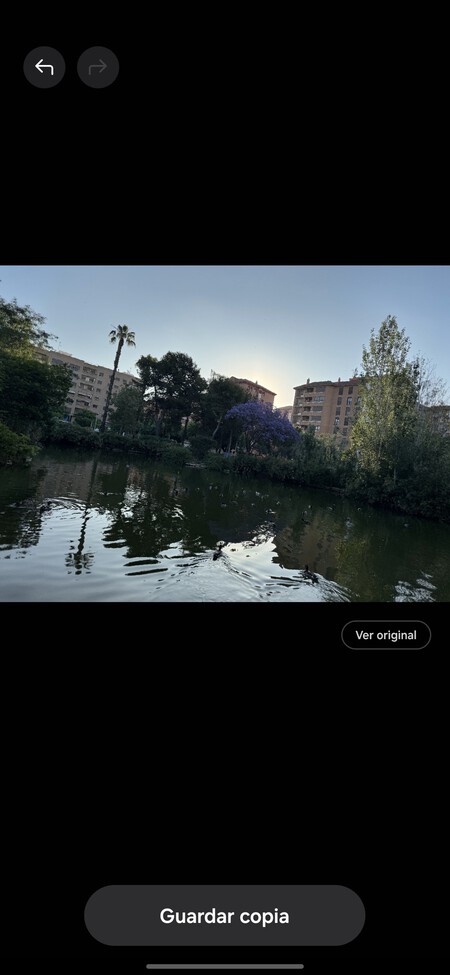
Quand tu as, ça s'est tourné vers ton goût, Cliquez sur le bouton et Galaxy Ai le remplira en ajoutant des éléments d'inténigence artificielle. Ici, moins vous devez remplir plus précis.
Éliminer les éléments d'une photo
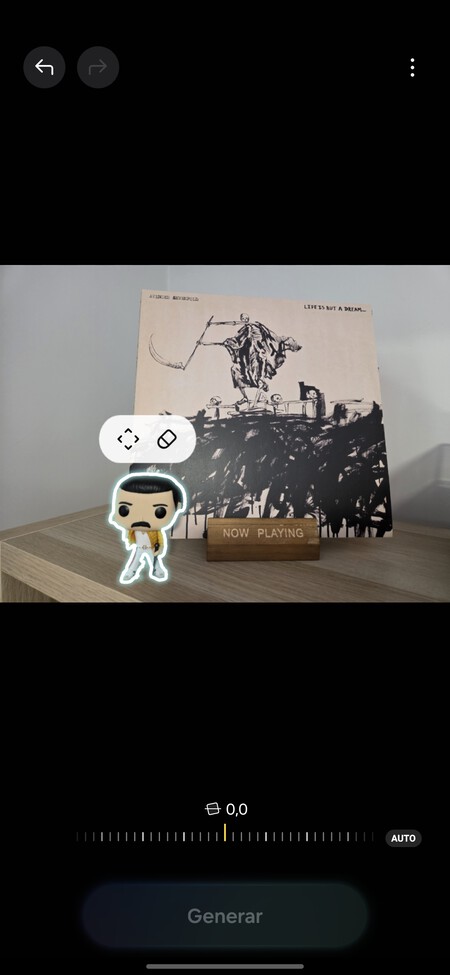
Bien que la galerie ait déjà dans les options d'édition, la possibilité de supprimer des photos, Les résultats sont bien meilleurs avec l'édition générative. Encore une fois, accédez aux options Galaxy AI et choisissez l'option de. Une fois à l'intérieur, Cliquez sur l'objet que vous souhaitez éliminer À sélectionner. Plusieurs icônes apparaîtront, et vous devez sondage.
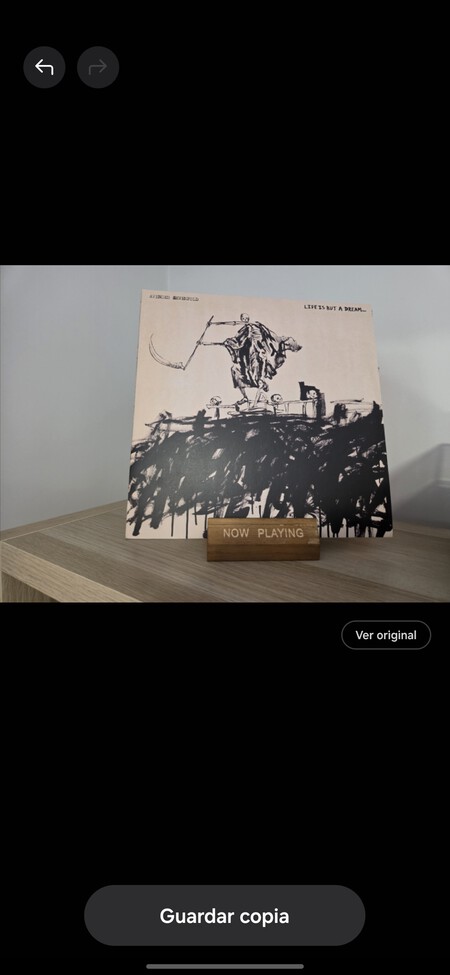
Lorsque vous faites cela, vous verrez que l'objet est mal effacé. Cependant, quand cela se produit Cliquez sur le bouton Que vous avez sous. Ce faisant, Galaxy Ai remplira l'image dans le trou laissé par l'élément effacé, et ce sera vraiment comme s'il n'avait jamais été là.

Vous pouvez également modifier l'élément du site
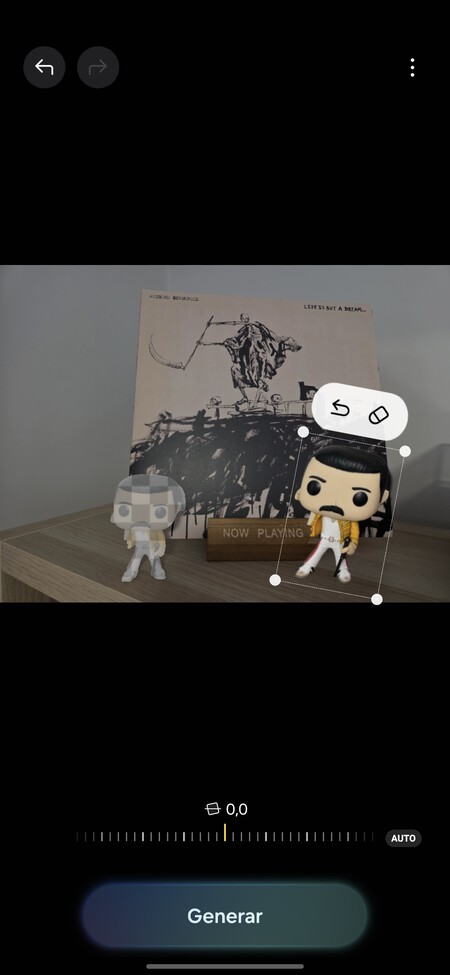
Au fait, lorsque vous sélectionnez un objet, dans les options que vous avez Un autre pour déplacer l'élément. Lorsque vous le faites, faites glisser cet élément d'un autre côté de la photo, gyrus, changez la taille et ce que vous voulez. Lorsque vous l'avez fait, cliquez sur. Le site où l'objet serait rempli de sorte qu'il semble qu'il ne l'était pas, puis il sera intégré où vous l'avez placé.
Dessinez des choses à générer sur la photo
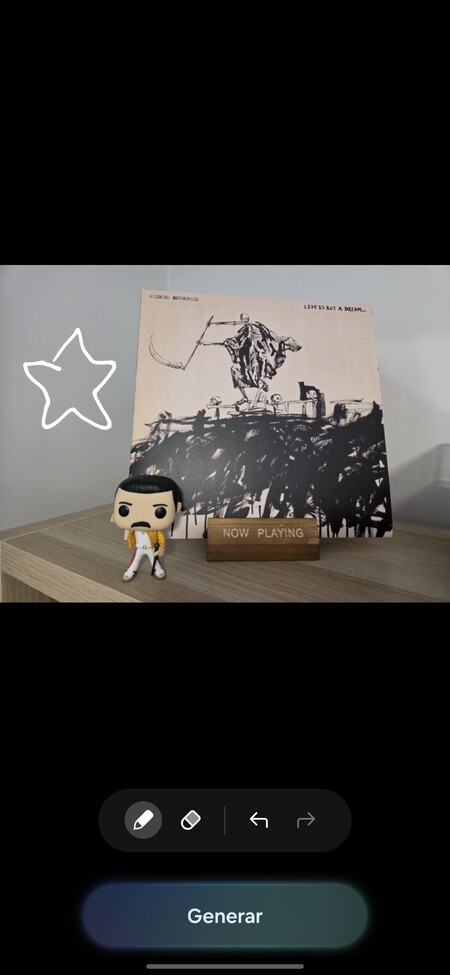
Dans les options Galaxy AI à l'intérieur de l'application Gallery, vous avez également L'onglet . Lorsque vous l'utilisez, vous aurez la possibilité de faire un dessin à la main À propos de la photo choisie. Lorsque vous l'avez, cliquez sur le bouton.
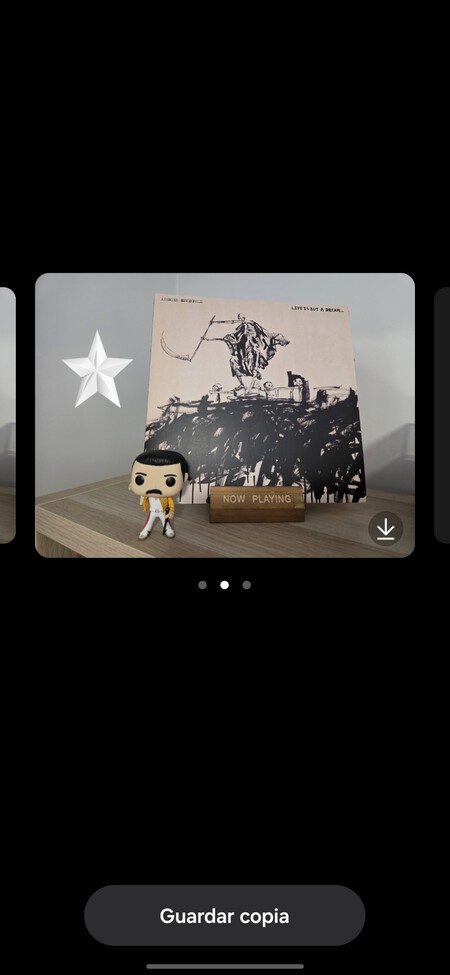
Lorsque vous avez fait le dessin et clique sur, Galaxy Ai dessinera quelque chose sur la photo En fonction de votre contour. Lorsque vous l'avez, vous pouvez enregistrer la copie, mais également glisser vers la gauche pour pouvoir faire plus de générations d'images au cas où le premier ne vous convaincra pas.
