
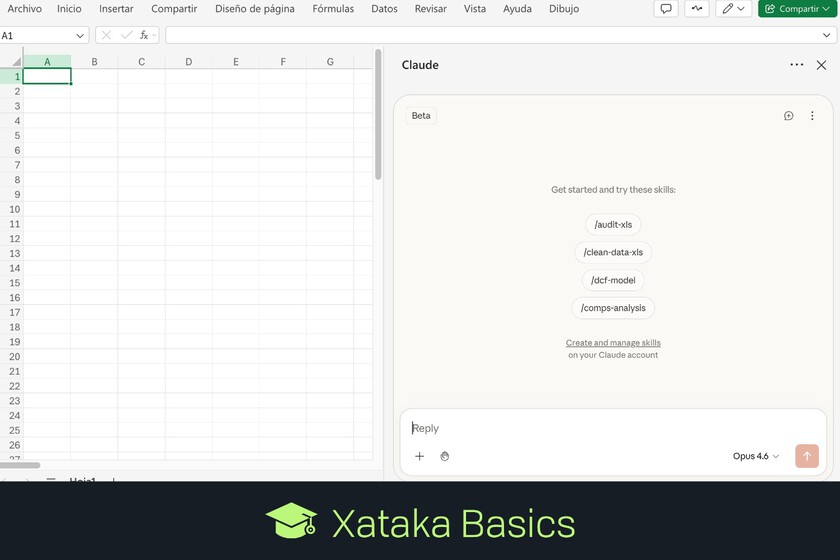
comment activer cette fonction d'intelligence artificielle dans Office
Nous allons vous expliquer comment utiliser Claude dans Excel, afin que vous puissiez utiliser cette intelligence artificielle dans vos feuilles de calcul. Il s'agit d'une extension Claude exclusive à utiliser dans Microsoft Excel, à la fois dans les versions de bureau et dans Microsoft 365 gratuitement avec Office en ligne.
Lorsque vous activerez cette option, vous disposerez d'un bouton pour appeler Claude dans Excel, et vous pourrez demander à l'IA d'effectuer des tâches au sein du tableur. Claude lira ce que vous voulez, examinera ce que vous avez et agira.
Bien sûr, je recommande que si vous comptez utiliser cette fonction dans une feuille de calcul importante, vous créez d'abord un duplicata et travaillez dessus afin que s'il y a des changements que vous n'aimez pas, vous ne perdiez pas ce que vous aviez. De plus, il peut y avoir des pages Excel contenant du code malveillant et des commandes cachées pour l'IA, je ne recommande donc pas non plus de l'utiliser sur des pages téléchargées sur Internet.
Activer Claude dans Excel

La première chose que vous devez faire est d'activer l'extension, qui est disponible sur Microsoft Marketplace via ce lien. Lorsque vous entrez à l’intérieur, cliquez simplement sur le bouton qui apparaîtra en bleu. Vous devrez vous connecter avec votre compte Microsoft et l'extension sera active.
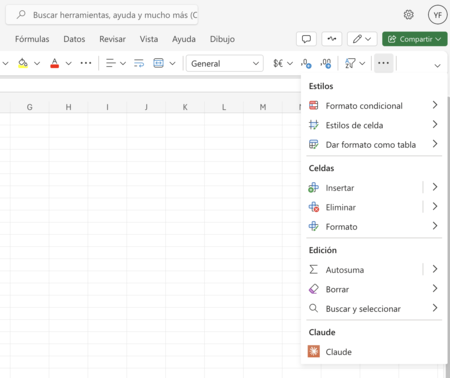
Une fois que vous avez installé l'extension, vous pouvez accéder à Excel. A l'intérieur, allez dans l'onglet, cliquez sur , puis cliquez sur le bouton qui apparaîtra dans le menu.
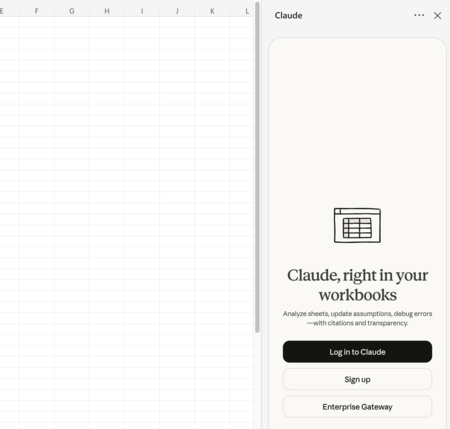
La première fois que vous utiliserez Claude dans Excel, vous devrez vous connecter. Utilisez le compte Claude que vous avez déjà créé. Une page Claude s'ouvrira où vous devrez autoriser la liaison de l'IA à Excel. Ensuite, dans Excel, vous devrez choisir pour quoi vous allez utiliser cet outil.

Le complément de Claude lui-même vous dira qu'il s'agit d'une fonctionnalité bêta et que toutes les pages ou fonctions Excel ne sont pas prises en charge. De plus, il vous avertit également qu'il peut y avoir des pages Excel avec du code malveillant exécuté au lancement de l'IA, vous ne devez donc pas l'utiliser sur des pages que vous téléchargez sur Internet.
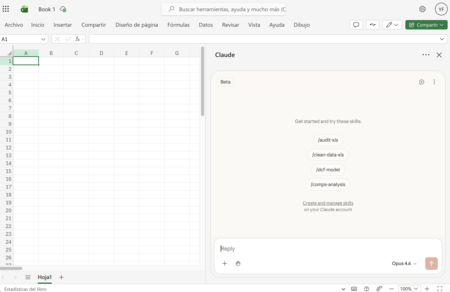
Et c'est tout. Désormais, en cliquant simplement sur le bouton Claude dans Excel, vous aurez une colonne avec une discussion avec l'IA. Dans celui-ci, vous pouvez lui demander de faire des choses spécifiques que vous voulez avec le langage naturel, puis Claude les fera dans votre feuille Excel.
Dans les bases de Simseo | Comment créer un chatbot Claude AI qui répond uniquement en fonction de vos propres documents
