
Comment désinstaller OpenClaw (anciennement Moltbot ou Clawdbot) en toute sécurité sur votre ordinateur, étape par étape
Nous allons vous expliquer comment supprimer en toute sécurité OpenClaw, anciennement connu sous le nom de Moltbot ou Clawdbot. Il s'agit d'un agent IA, qui peut contrôler entièrement votre ordinateur et que vous pouvez ensuite contrôler via des applications comme WhatsApp ou Telegram.
Mais OpenClaw présente de nombreux dangers, donc tout comme nous vous avons montré comment l'installer si vous souhaitez fouiller, nous allons maintenant vous expliquer comment le désinstaller. Comme pour l'installation, la désinstallation nécessite une série de commandes dans le terminal de votre ordinateur, soit PowerShell sous Windows, soit le terminal sous macOS et GNU/Linux.
1. Utilisez la commande de désinstallation officielle
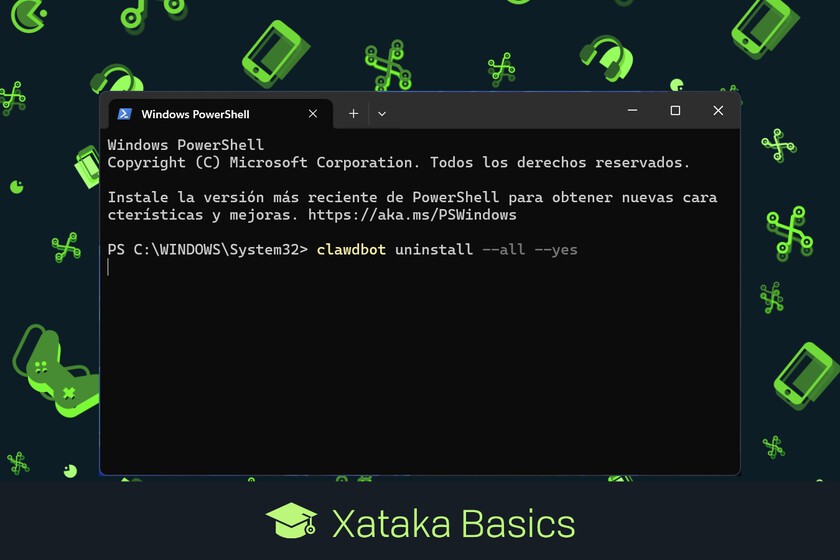
La première étape consiste à ouvrir le terminal de votre ordinateur et à coller la commande suivante*. Lorsque vous faites cela, la base de données locale, l'espace de travail et les fichiers d'installation seront supprimés.
désinstallation d'openclaw –all –yes
Dans la commande, vous devez utiliser le nom avec lequel vous avez installé l'agent, qui peut être openclaw, clawdbot ou moltbot. Au cours des premières semaines de cette IA, le nom a changé plusieurs fois. Il est possible qu'une fois terminé, vous voyiez un message vous indiquant que la CLI est toujours installée. C'est normal et c'est quelque chose que nous corrigerons dans la troisième étape.
2. Nettoyage manuel
Si vous utilisez Windows, appuyez sur et tapez . Dans l'écran où vous allez, recherchez le service ClawdBot, MoltBot ou OpenClaw, faites un clic droit et choisissez l'option pour l'arrêter.
Maintenant, vous devez ouvrir l'explorateur de fichiers et supprimer ces dossiers s'ils existent. Le dossier qui devrait apparaître dépendra du nom sous lequel vous avez installé l'outil.
C:Utilisateurs
.clawdbot
C:Utilisateurs
.molbot
C:Utilisateurs
.openclaw
Si vous utilisez macOS, entrez dans le terminal et tapez l'une des commandes suivantes, en fonction du nom sous lequel vous les avez installées.
rm -rf ~/.clawdbot
rm -rf ~/.moltbot
rm -rf ~/.openclaw
Ensuite, vous devez taper l'une de ces commandes pour empêcher Clawdbot de démarrer à chaque fois que vous allumez votre ordinateur.
rm -rf ~/Bibliothèque/LaunchAgents/com.clawdbot
rm -rf ~/Bibliothèque/LaunchAgents/com.moltbot
rm -rf ~/Bibliothèque/LaunchAgents/com.openclaw
3. Supprimez l'outil CLI
Vous avez déjà supprimé vos données, mais l'outil et ses commandes existent toujours dans votre terminal, puisque vous les avez installés via NPM ou HomeBrew. Vous devrez donc maintenant le désinstaller.
Si vous avez installé l'outil via NPM, ce qui est le plus courant, utilisez l'une de ces commandes, en fonction du nom sous lequel vous avez installé l'outil :
npm désinstaller -g clawdbot
npm désinstaller -g openclaw
npm désinstaller -g moltbot
Si vous êtes un utilisateur Mac, vous l'avez peut-être installé via Homebrew. Dans ce cas, si les commandes ci-dessus ne fonctionnent pas pour vous, vous pouvez essayer celles-ci :
Brew désinstaller Clawdbot
brasser désinstaller openclaw
Brew désinstaller Moltbot
Si aucune des commandes ci-dessus ne fonctionne pour vous, il existe une autre méthode plus manuelle si vous ne vous souvenez pas comment elles ont été installées. Ce sont ces commandes :
sudo rm -f /usr/local/bin/clawdbot
sudo rm -f /usr/local/bin/openclaw
sudo rm -f /opt/homebrew/bin/clawdbot
4. Nettoyage de sécurité supplémentaire
Ok, nous avons déjà supprimé l'agent de notre ordinateur, mais il a toujours accès à des éléments tels que votre messagerie, votre calendrier ou vos comptes cloud au cas où vous le lui auriez donné lors de son installation. Il sera maintenant temps de nettoyer ces autorisations.
Pour ce faire, vous devez examiner les clés API que vous avez collectées, telles que GitHub, Google Cloud, AWS, etc. Examinez et révoquer ou régénérer toute API que vous avez donnée au bot.
Vous devez également déconnecter les applications auxquelles vous l'avez lié, comme vos comptes Google ou Microsoft, pour révoquer l'accès à OpenClaw. Enfin, déconnectez-vous de l’outil Web de l’agent pour vous assurer que vous avez complètement arrêté de l’utiliser.
5. Une dernière vérification
Une fois que vous avez fait tout cela, redémarrez votre ordinateur et ouvrez le terminal pour écrire le code suivant : clawdbot –version
Si le message de réponse est qu'il n'a pas trouvé la commande ou ne la reconnaît pas, c'est parce que ça y est, vous avez terminé la désinstallation.
Dans les bases de Simseo | Les meilleures invites pour économiser des heures de travail et effectuer vos tâches avec ChatGPT, Gemini, Copilot ou autre intelligence artificielle
