
Comment créer un bot Telegram qui résume vos rendez-vous Google Agenda chaque matin avec l’IA
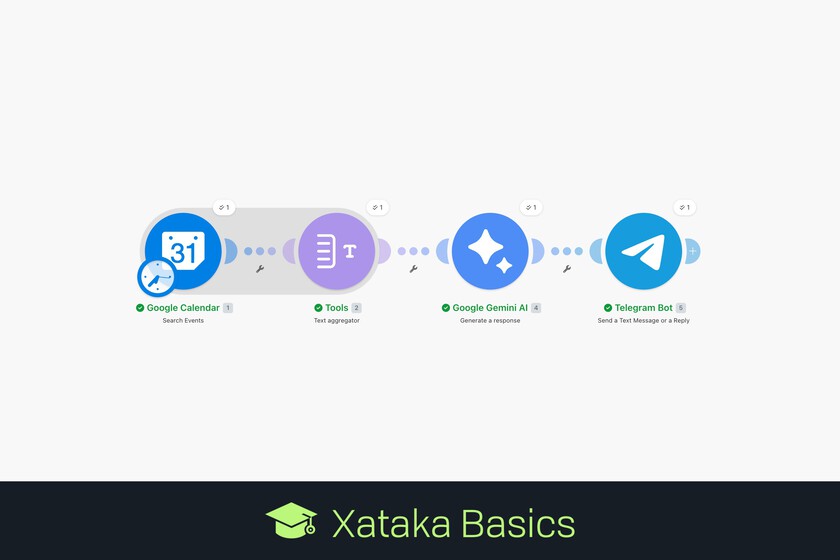
Nous allons vous expliquer comment créer un bot Telegram qui résume chaque jour vos rendez-vous et événements Google Agenda, ce qui en fait une secrétaire personnelle qui vous donne un résumé chaque matin. Pour ce faire, nous ferons en sorte que le bot utilise une intelligence artificielle telle que Gemini, ChatGPT, Claude ou ce que vous préférez.
Pour réaliser cette tâche, nous allons utiliser deux services tiers. Nous utiliserons d’abord BotFather de Telegram pour créer le bot, puis nous irons au service Make pour créer un workflow ou un workflow qui ajoute une IA, qui dans le cas de notre étape par étape sera Gemini, mais vous pouvez en utiliser n’importe quelle autre.
Mais avant de commencer, juste un avertissement. Cette méthode est très simple et utile, mais au final, vous donnerez les informations de votre calendrier à des tiers. Google l’a déjà, mais vous le partagerez également sur la plateforme Make, et c’est quelque chose que vous devez toujours garder à l’esprit.
Vous devez d’abord créer le bot
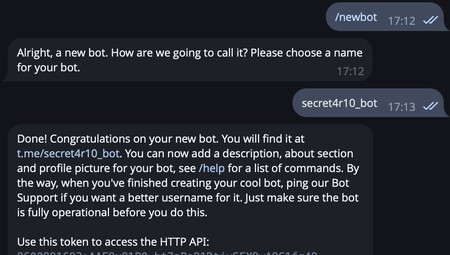
La première chose à faire est de créer un bot sur Telegram avec BotFather. Pour ce faire, écrivez un message au bot et écrivez-lui comme s’il s’agissait d’un nouvel utilisateur. Tapez la commande /newbot pour créer un nouveau bot, auquel vous devrez donner un nom pour vous identifier et un nom d’utilisateur unique pour accéder au bot quand vous le souhaitez.
Lorsque vous le faites, il vous donnera deux choses, d’abord le nom d’utilisateur et l’adresse de votre bot pour y accéder, et ensuite un jeton d’accès avec plusieurs chiffres et lettres. Vous devez enregistrer ce jeton pour l’utiliser plus tard.
Dans le message que Telegram vous renverra, il vous donnera également un lien vers le bot que vous avez créé, qui sera essentiellement t.me/@botname. Ce sera important pour plus tard.
Vous pouvez également utiliser les options de BotFather pour personnaliser votre bot, en lui donnant une image de profil, une description ou tout ce que vous voulez. Nous vous avons expliqué tout cela dans notre article sur BotFather. Une fois le bot créé, vous devez le saisir et l’exécuter avec la commande /Start pour qu’il reste actif, même si cela ne vous répond pas du tout.
Obtenez maintenant l’API d’une IA
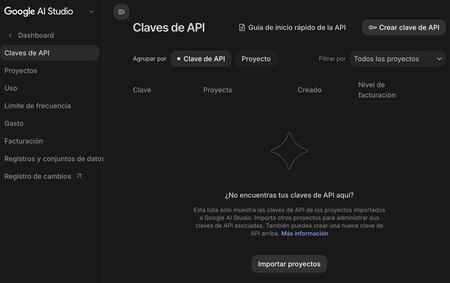
Vous avez maintenant besoin de l’API d’une IA. Nous utiliserons l’API gratuite Gemini, qui bien qu’elle présente certaines limites dans son utilisation, est largement suffisante pour une petite utilisation. Pour l’obtenir, rendez-vous sur le site aistudio.google.com et connectez-vous avec votre compte Google. Lorsque vous le faites, accédez à et appuyez sur . À l’intérieur ici, cliquez sur l’option en haut à droite.
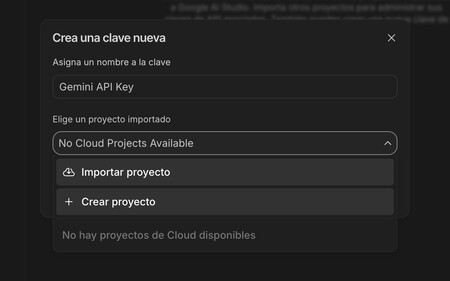
Vous devez maintenant cliquer sur l’option qui apparaît en haut de l’écran que vous avez créé. Cela ouvrira une fenêtre dans laquelle vous devrez créer le projet pour lequel vous allez l’utiliser afin de l’identifier, par exemple « Secretary Bot ». Lorsque vous créez le projet, vous pouvez désormais créer l’API.
Et d’ailleurs, si vous souhaitez quelque chose de plus avancé, nous avons également expliqué les alternatives de paiement à l’API Google. Dans Basics, vous avez des articles où vous pouvez voir les prix et comment obtenir l’API ChatGPT, l’API Claude, l’API DeepSeek ou l’API Qwen.

Créez maintenant le flux de travail
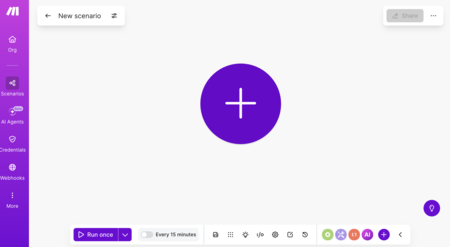
Il est maintenant temps de créer votre flux de travail. Pour cela, vous devrez entrer sur Make.com, et créer un nouveau scénario. Cela vous amènera à un écran où il vous suffira de cliquer sur le bouton ajouter pour ajouter le premier module, puis à droite de chaque module cliquer sur + pour en ajouter un autre adjacent.
Mais pour cela, il faudra configurer chaque module avant d’enchaîner le suivant. Nous allons vous guider et vous expliquer les quatre modules que vous devez ajouter et comment les configurer, puis planifier le scénario pour qu’il s’exécute tous les jours à l’heure que vous souhaitez.
1. Ajoutez le module calendrier
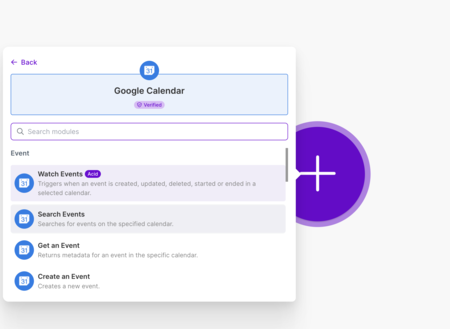
Pour commencer, vous devez créer un nouveau module. Sur l’écran qui s’ouvre, choisissez , et dans les options cliquez sur le module. Vous devrez vous connecter avec votre compte Google.
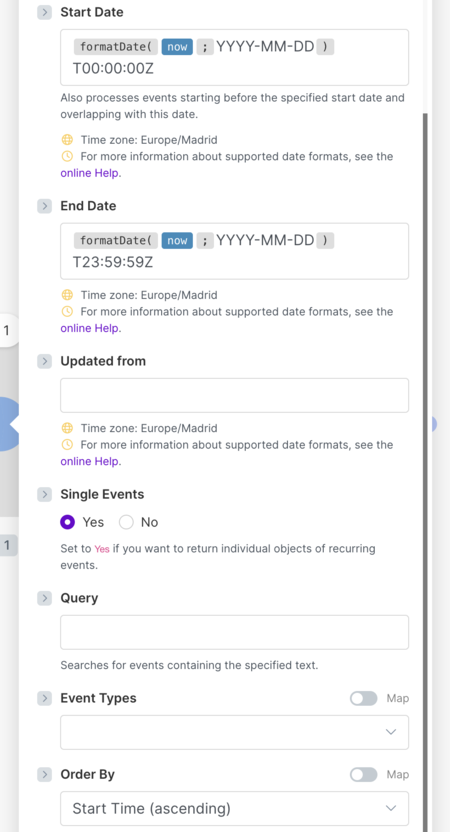
Dans la fenêtre de configuration, vous devrez ajouter les éléments suivants que nous allons lister :
- ID du calendrier : Choisissez le calendrier principal ou celui où vous disposez des données des réunions ou des éléments que vous souhaitez résumer.
- Date de début : collez ce qui suit : {{formatDate(now; « YYYY-MM-DD »)}}T00:00:00Z
- Date de fin : collez ce qui suit : {{formatDate(now; « YYYY-MM-DD »)}}T23:59:59Z
- Événements uniques : dans ce champ, choisissez l’option.
Lorsque vous avez tout, cliquez sur . Si vous le souhaitez, cliquez ci-dessous pour que Make jette un œil à votre calendrier, afin que dans le module suivant vous puissiez mettre des options liées aux résultats obtenus.
2. Ajoutez l’agrégateur de texte
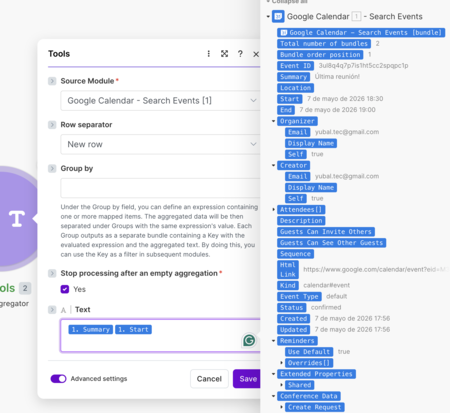
Il faut maintenant ajouter un module suivant enchaîné avec le calendrier. Dans les applications, appuyez sur , et à l’intérieur, appuyez sur . Maintenant, entrez dans le module, et dans le champ vous devrez choisir les options et .
Si vous êtes confus, en cliquant simplement sur le champ de texte, une fenêtre avec des suggestions apparaîtra. Dans celui-ci, recherchez les suggestions de Google Agenda, et dans les résultats cliquez sur les options et, pour qu’une fois remplies, elles apparaissent avec le chiffre 1. Si elles n’apparaissent pas, faites-en d’abord une avec le module calendrier seul pour qu’elles apparaissent lors de la création de l’agrégateur de texte.

3. Ajoutez les Gémeaux à l’équation
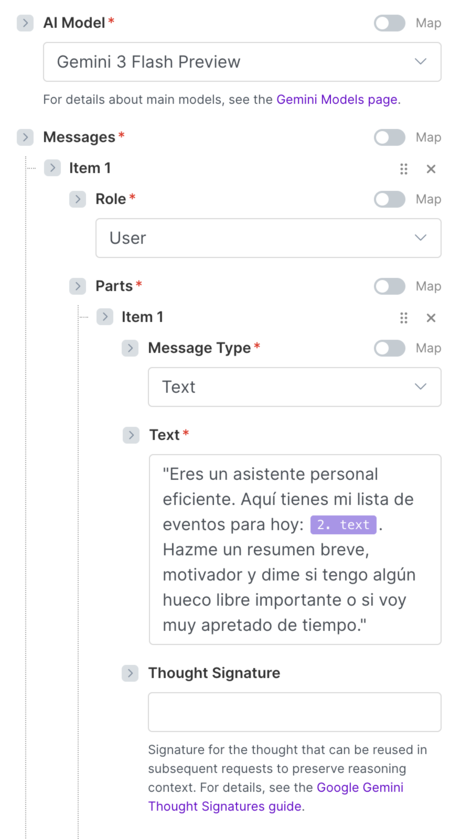
Avec ce que nous avons fait jusqu’à présent, l’automatisation analyse votre calendrier et obtient les événements. Il est maintenant temps de tout envoyer à Gemini pour qu’il puisse ensuite générer la réponse. Pour cela, choisissez le module, et reliez l’IA à l’aide de l’API que nous avons obtenue précédemment.
Une fois que vous l’avez fait, il est temps de configurer le module. En vous devez choisir un modèle Gémeaux, car ils consomment le moins de crédits. Ensuite, affichez le champ, puis le champ sur lequel nous allons travailler. Ici, choisissez l’option.
Vient maintenant la partie complexe. Dans le module, vous devez écrire ce qui suit :
« Vous êtes un assistant personnel efficace. Voici ma liste d’événements pour aujourd’hui : (Insérez ici la variable ‘Texte’ de l’agrégateur). Donnez-moi un résumé bref et motivant et dites-moi si j’ai un espace libre important ou si je suis très pressé par le temps. »
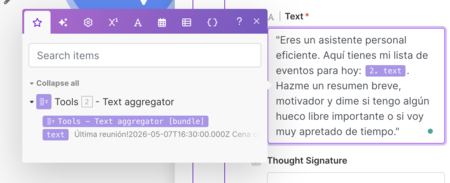
Ici, vous devez vous assurer que là où j’ai placé, vous ajoutez l’option appartenant à l’agrégateur de texte depuis la fenêtre des options. Ainsi, lorsque Make convertira tous les rendez-vous obtenus du calendrier en texte, ce sera ce contenu que vous enverrez à Gemini.
4. Demandez au bot de vous envoyer le résumé
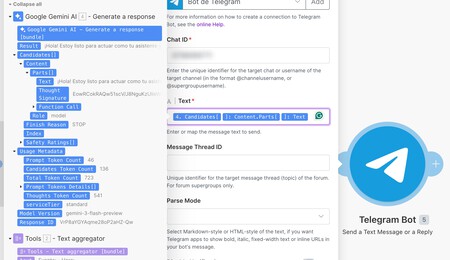
Avant d’ajouter le module Telegram, cliquez sur l’automatisation pour vérifier que tout va bien et générer des résultats que vous pourrez ajouter ultérieurement. Ajoutez maintenant le module Telegram appelé et associez-le à votre bot à l’aide du jeton.
Maintenant, vous devez écrire votre identifiant d’utilisateur dans Telegram. Vous pouvez l’obtenir via des robots spécifiques tels que , et similaires. Avec cela, vous demanderez à votre bot Telegram de vous envoyer le message.
Vient maintenant la partie importante. Cliquez sur , et sur les options liées à Google Gemini qui apparaissent dans la fenêtre qui s’ouvre, naviguez en ouvrant les dossiers , et en cliquant sur les flèches vers le bas à gauche de chacun, et à l’intérieur choisissez l’option . Ce faisant, un itinéraire sera configuré.
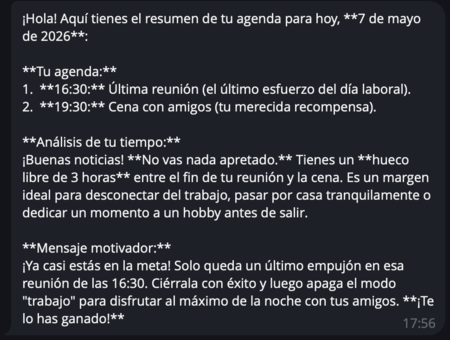
Maintenant, cliquez à nouveau sur le bouton ci-dessous pour exécuter toute l’automatisation. Lorsque vous le ferez, vous devrez recevoir un message Telegram dans lequel vous recevrez un résumé de tout ce que vous avez écrit le jour de son exécution. Évidemment, assurez-vous d’avoir ajouté des choses au calendrier même s’il s’agit d’un essai.

5. Configurez le moment où l’automatisation est exécutée
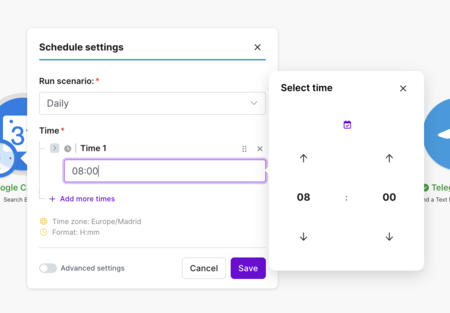
Lorsque vous vous êtes assuré que tout fonctionne bien, appuyez à l’endroit indiqué à côté du bouton. Pour activer l’option, cliquez sur le texte pour ouvrir une fenêtre avec la configuration du moment où la programmer.
Maintenant, choisissez l’option permettant à l’automatisation de s’exécuter tous les jours ou une fois par jour, et définissez l’heure à laquelle vous souhaitez qu’elle s’exécute. Vous pouvez ajouter plus d’heures si vous souhaitez qu’il le fasse plus de fois chaque jour. Lorsque vous l’avez, cliquez simplement sur . Ça y est, vous avez créé un bot secrétaire.
Dans les bases de Simseo | 64 cours gratuits pour l’IA avec Claude, ChatGPT, Gemini et Copilot créés par vos propres entreprises
