
Comment programmer un résumé quotidien de vos nouvelles newsletters envoyées par intelligence artificielle à votre email
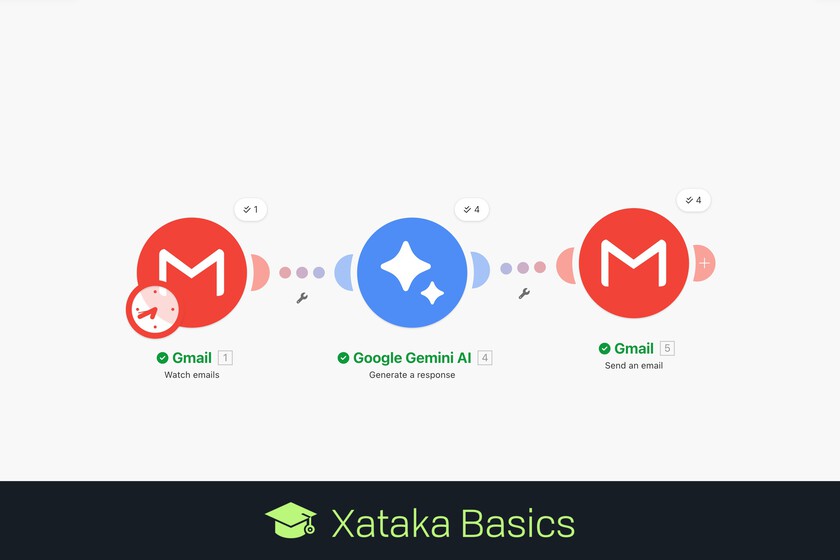
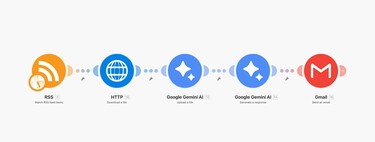
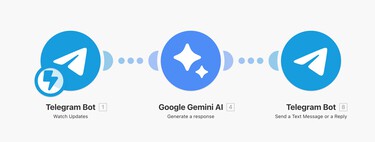
Nous allons vous expliquer comment créer une synthèse de toutes les newsletters reçues dans votre email grâce à l'intelligence artificielle. Pour cela, nous allons utiliser le service Make pour créer un workflow avec une automatisation en trois étapes.
L'idée est d'avoir un e-mail où nous recevons les newsletters, et de configurer un automatisme qui analyse une fois par jour si vous en avez de nouvelles dans votre boîte mail, les envoie à une IA comme Gemini pour faire un résumé pour vous, et vous envoie un e-mail à un deuxième compte avec un résumé de chaque newsletter que vous avez.
Mais avant de commencer, je dois vous rappeler que lorsque vous ferez cela, vous partagerez d'abord vos données de messagerie avec Make, où vous lierez votre compte, puis avec Gemini pour vous donner un résumé. C'est quelque chose que vous devez prendre en compte si vous êtes une personne qui souhaite prendre le plus grand soin de sa vie privée.
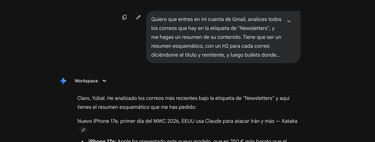
Et si vous ne voulez pas trop compliquer les choses, n'oubliez pas que nous vous avons appris à réaliser en temps opportun un résumé de vos newsletters avec l'IA. Cela ne sera pas programmé comme nous allons vous le montrer aujourd'hui, mais il vous suffira de lier votre email directement à une IA et d'écrire l'invite correspondante.
Vous devez utiliser deux comptes de messagerie
Pour créer cette automatisation, vous aurez besoin de deux comptes de messagerie. On recevra les newsletters et enverra un email automatique avec le résumé de chacune sur votre deuxième compte.
Un conseil pratique est d’avoir un compte uniquement pour les newsletters. Avec cela, d'une part, vous empêcherez que des newsletters indésirables vous parviennent et qu'autant de données de votre compte principal soient partagées, et d'autre part, lorsque vous créerez ce workflow, vous ne lierez pas l'e-mail que vous utilisez habituellement, seulement celui des newsletters.
Et avec cela, lorsque vous configurerez la troisième étape ou module de notre workflow, c'est là que vous devrez mettre l'e-mail principal pour recevoir les résumés, tandis que toutes les connexions et explorations de contenu seront là où arriveront les newsletters.
Taguez vos newsletters

Vous devrez également étiqueter toutes les newsletters que vous recevez. De cette façon, vous aurez tous les e-mails sous cette étiquette, et lors de la création de l'automatisation, il sera plus facile d'indiquer où l'IA doit lire. Par exemple dans Gmail, accédez à l’option gérer les étiquettes et créez-en une.

Une fois que vous avez créé l’étiquette, étiquetez simplement tous les e-mails qui sont des newsletters. Ainsi, les adresses des expéditeurs seront taguées, et tous les emails qui arriveront iront directement dans le tag que vous avez créé pour les newsletters.
Obtenez l'API IA que vous souhaitez utiliser
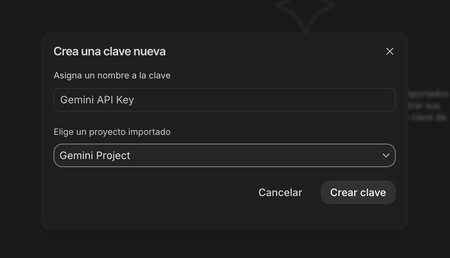
Pour cette automatisation, nous aurons également besoin de l'API d'une IA pour pouvoir l'utiliser dans notre projet. Dans notre cas, nous suivrons le guide que nous avons réalisé pour vous pour obtenir l'API Gemini gratuite, et ainsi utiliser l'IA de Google pour traiter les newsletters et vous envoyer les résumés.
Il vous suffit de vous rendre sur le site aistudio.google.com et de vous connecter avec votre compte Google. Lorsque vous le faites, dans la barre de gauche cliquez sur , puis en haut cliquez sur . Ce faisant, créez un nouveau projet auquel lier la clé et c'est tout.
Lorsque vous aurez créé l'API, vous verrez qu'elle apparaît dans la liste des clés API. Il vous suffit de cliquer à gauche, en dessous de l'endroit indiqué , et une fenêtre s'ouvrira avec l'API, qui commence par « AIza–« . Vous pouvez le faire avec n’importe quelle autre IA dont vous souhaitez utiliser l’API.
Maintenant, créez votre automatisation
Passons maintenant à la création de notre automatisation. Comme nous l'avons fait à plusieurs reprises, nous allons nous tourner vers Make, car c'est une plateforme simple à utiliser et très polyvalente. Dans celui-ci, nous créerons des automatisations avec les modules Gmail et Gemini, et dans chacun d'eux nous devrons nous connecter.
Nous allons ignorer ces étapes dans le guide, mais pour vous connecter avec Gemini, vous devrez entrer dans l'API que nous avons obtenue à l'étape précédente, et avec Gmail, vous devrez vous connecter et autoriser la plateforme à lire tous vos e-mails et pouvoir les écrire en votre nom.
Tout d'abord le module Gmail
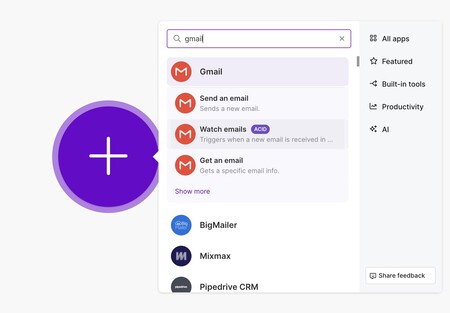
La première chose que nous allons faire est de créer un nouveau scénario dans Make et d'y ajouter le module Gmail. Ce module permet à l'automatisation de lire les emails, et peut être lancé lorsque vous en recevez un nouveau.
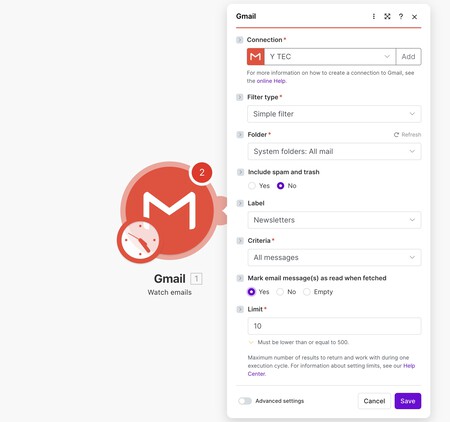
Passons maintenant au panneau pour configurer ce module. Dans celui-ci, vous pouvez mettre , pour qu'il lise tous les e-mails, mais juste en dessous, mettre pour qu'il n'inclue pas de spam ni de déchets. Assurez-vous donc que les newsletters n’y vont pas.
Dans vous devez choisir l’étiquette que nous avons créée auparavant dans Gmail. Comme critère vous pouvez les mettre tous, ou ceux que vous n'avez pas encore lus, et ci-dessous marquer les emails traités comme lus. Enfin, vous pouvez définir une limite sur le nombre d'e-mails à traiter. Enregistrez-le ainsi et, à l'étape suivante, choisissez si vous souhaitez traiter les e-mails à partir de maintenant, tous ou à partir d'une date.
Maintenant un module Gemini pour faire le résumé
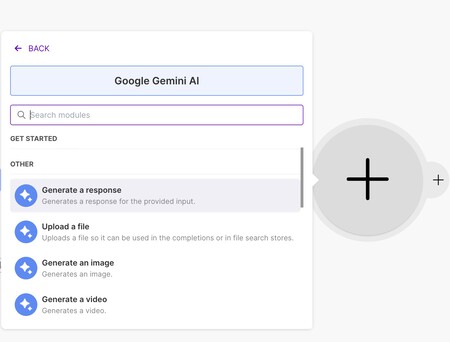
Passons maintenant à la deuxième étape, celle de créer un module Gemini juste après celui de Gmail. Cliquez sur le + à droite du module Gmail, parmi les options recherchez Google Gemini, et parmi ses fonctions choisissez l'option. Ceci est utilisé pour générer une réponse à partir de certaines données que vous lui fournissez, qui dans ce cas seront des e-mails étiquetés comme newsletters.
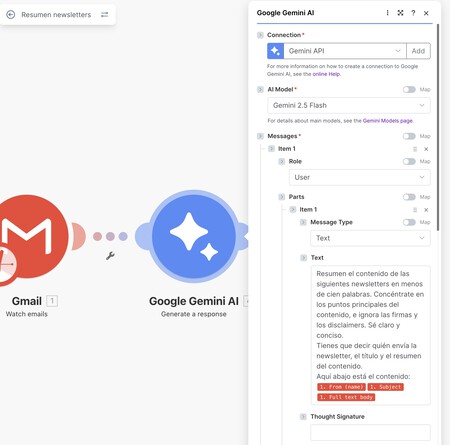
Configurons maintenant ce module. Vous devrez d’abord vous connecter à Gemini en utilisant l’API que nous avons générée au début, puis vous pourrez utiliser le modèle de votre choix. Il n'est pas nécessaire que ce soit le dernier, cela peut être un peu plus tôt pour le rendre plus léger.
L'important est sur le terrain, où il faut configurer le . Dans le rôle, mettez l'utilisateur, et dans le champ, dans, dans put . Ci-dessous, vous devrez écrire l'invite. Par exemple, nous avons mis ceci :
Résumez le contenu des newsletters suivantes en moins de cent mots. Concentrez-vous sur les points principaux du contenu et ignorez les signatures et les avertissements. Soyez clair et concis.
Il faut dire qui envoie la newsletter, le titre et le résumé du contenu.
Vous trouverez ci-dessous le contenu : 1. De (nom), 1. Objet et 1. Corps du texte intégral
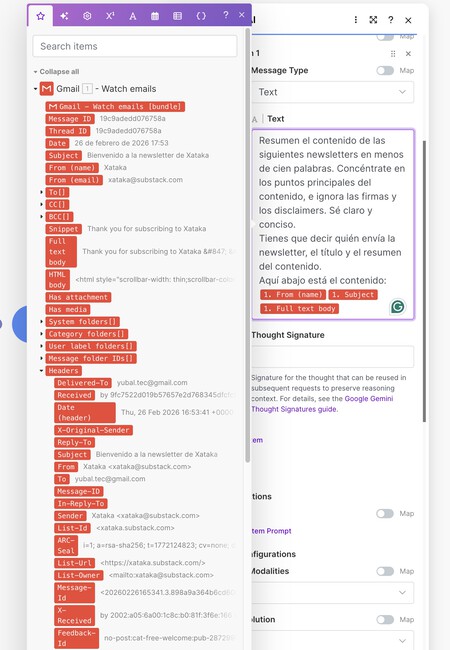
Comme vous pouvez le voir, après l'invite, vous devrez choisir trois des éléments qui apparaissent en rouge dans la fenêtre de gauche. Vous devrez rechercher , et . Avec eux, vous envoyez à Gemini les résultats du module Gmail (c'est à cela que servent les éléments), en particulier le nom, le titre et le corps du texte des e-mails que vous avez étiquetés comme Newsletters.
Ci-dessous, dans , recherchez simplement le champ et choisissez l'option. Avec cela, vous ferez les réponses générées par l'IA uniquement sous forme de texte, sans images.
Configurer l'envoi d'e-mails
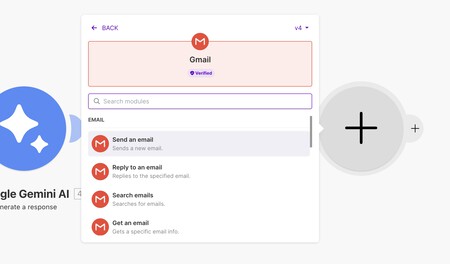
Nous passons à la troisième étape de création du workflow, à savoir créer un autre module Gmail après celui de Gemini. Dans ce cas, nous allons choisir le module Gmail.
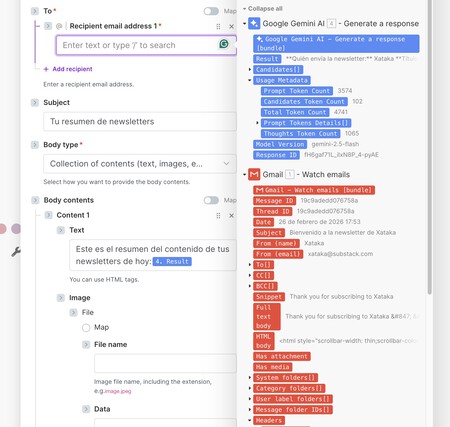
Dans ce module, dans le champ vous devrez inscrire l'adresse email à laquelle vous souhaitez envoyer le résumé des newsletters, qui doit être différente de l'email où vous les recevez. Configurez ensuite le courrier en mettant le titre dans , en laissant le comme ensemble de contenus et en vous concentrant sur .
Dans le champ, vous devez configurer un champ en mettant le contenu de l'email avec le résumé dans le champ. Là, mettez quelque chose comme « Voici le résumé du contenu de votre newsletter d'aujourd'hui : Et puis, vous devez ajouter l'élément Gémeaux. Lorsque vous écrivez, vous verrez les éléments à droite, et recherchez ceux qui sont en bleu dans le champ Gémeaux, en choisissant celui de Résultat.
Configurez maintenant l'exécution de l'automatisation
Une fois que vous avez fini de créer votre automatisation, cliquez sur le bouton en bas de l'écran, et il s'exécutera pour vérifier que tout fonctionne correctement. Si tout va bien, cet automatisme vous enverra un e-mail pour chaque nouvelle newsletter que vous avez dans votre boîte de réception e-mail.
Après avoir vérifié que tout va bien, cliquez ci-dessous à l'endroit indiqué et vous ouvrirez une fenêtre pour configurer la fréquence d'exécution de ce scénario ou de cette automatisation.
Vous pouvez le configurer comme vous le souhaitez, mais je vous recommande de ne l'exécuter qu'une fois par jour pour dépenser moins de crédits. Pour ce faire, choisissez l'option, et en dessous indiquez l'heure à laquelle vous souhaitez que votre automatisation soit lancée automatiquement.
Dans les bases de Simseo | Comment créer un Excel avec intelligence artificielle où vous pourrez ajouter les dépenses de vos reçus d'achat numériques
