
Comment modifier vos photos gratuites sur Google Gemini, et que pouvez-vous faire avec le modèle Nano Banana
Nous allons expliquer comment modifier vos photos gratuites à l'aide de Gemini, en utilisant le nouveau modèle « banane » qui vous permet de modifier ou d'ajouter ou de supprimer des éléments. Ceci est le nouveau grand saut évolutif de l'intelligence artificielle, qui, après Chatgpt, vous a permis de créer des images à partir de photos maintenant l'édition interne de Gemini.
C'est quelque chose que vous pourrez faire dans la version gratuite des Gémeaux, vous n'avez pas besoin de paiement. Vous venez de télécharger une photo et demandez à apporter les modifications que vous souhaitez, vous n'avez pas à choisir une fonction ou un modèle spécifique, car il est déjà quelque chose d'intégré dans les Gémeaux.
Ici, vous devez savoir que la grande avancée de cette fonction est que les modifications sont apportées directement sur la photo d'origine. Ce que vous dites, mais tout le reste sera conservé sur la photo est modifié, rien ne sera changé.
Comment pouvez-vous modifier vos photos avec
Pour modifier vos photos, vous devez d'abord le télécharger, puis demander aux Gémeaux de faire des changements. Parfois, il suffira de vous demander directement de le mettre en noir et blanc, par exemple. D'autres fois, vous pouvez démarrer l'invite, puis écrire le changement que vous voulez que je fasse. Ainsi, Gemini saura que vous voulez garder le contenu de la photo telle qu'elle est.
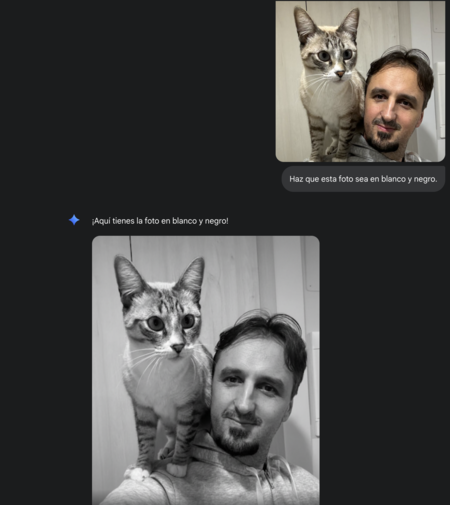
Tout d'abord, les Gémeaux vous permettent désormais de faire des touches sur vos photos, telles que l'ajustement de la couleur, le changement de noir et blanc et la modification de tout ajustement que vous souhaitez. Vous n'avez pas à utiliser une application pour quelque chose d'aussi simple, vous pouvez demander directement aux Gémeaux.
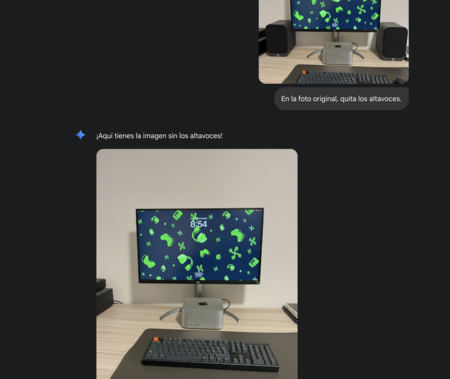
Vous pouvez également supprimer des objets d'une photo. C'est quelque chose qui, jusqu'à récemment, avait également besoin d'applications de troisième partie, mais Chatgpt et maintenant Gemini vous permettent déjà de le faire. Ils éliminent l'objet que vous voulez et couvrent le bas de la photo afin qu'il semble qu'il n'y ait rien.
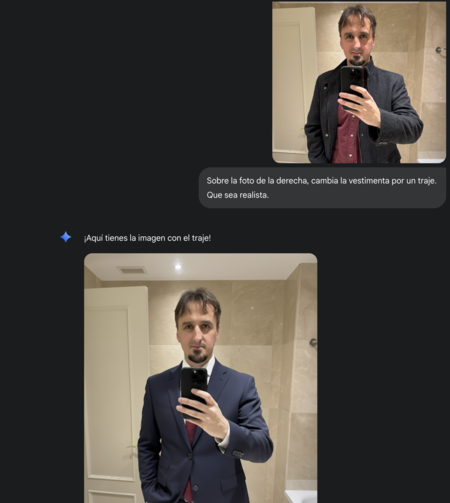
Lorsque vous téléchargez une photo de la vôtre ou d'une autre personne, vous pouvez également y changer d'éléments. Vous pouvez changer les couleurs, les coiffures, les gens et même les vêtements qui portent sur la photo. Voulez-vous savoir à quoi ressemblerait les cheveux en platine? Facile. Voulez-vous savoir à quoi vous ressemblez dans un costume? Facile. Tout le reste de la photo reste le même.

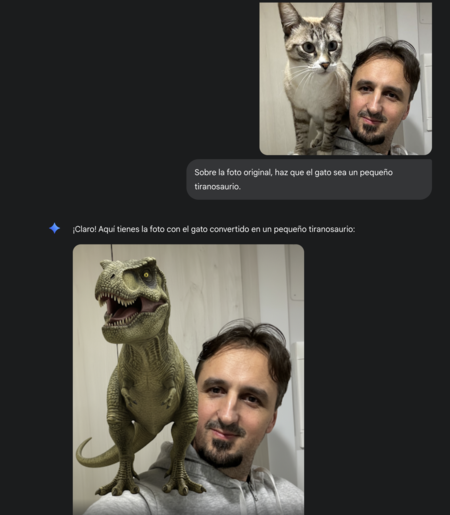
Vous pouvez également modifier certains éléments d'une photo pour d'autres, mais pas toujours avec des résultats réalistes. Voulez-vous des lunettes? Voulez-vous? Voulez-vous que votre chat devienne un dinosaure? Tout le reste de la photo reste le même.
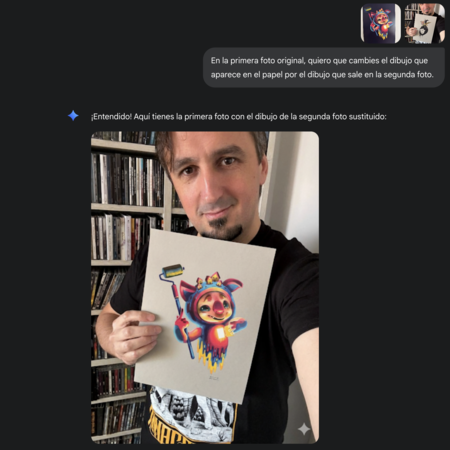
En plus de cela, vous pouvez également télécharger deux photos et faire apparaître le contenu de l'un dans l'autre. Dans l'exemple, j'ai téléchargé une photo de la mienne enseignant un dessin, et j'ai demandé à le changer qui apparaît sur une deuxième photo. Assurez-vous simplement de spécifier sur la photo que vous souhaitez apporter les modifications et ce qu'elles sont.
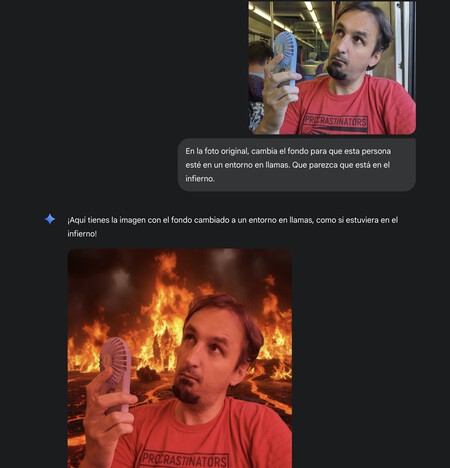
Et enfin, vous pouvez également changer le dos d'une photo. Ainsi, si sur la photo, vous êtes dans un endroit, vous pouvez donner l'impression que vous êtes dans un autre ou ajouter des éléments qui changent l'environnement où vous êtes.
Dans les bases de Simseo | Comment utiliser Gemini pour résumer les vidéos YouTube ou poser des questions sur son contenu Android
