

Qu’est-ce que Olllama et comment l’utiliser pour installer des modèles d’intelligence artificielle sur votre ordinateur
Expliquez Qu’est-ce que Olllama et comment ça marche Cette application avec laquelle vous pouvez installer Depseek sur votre ordinateur, ainsi que d’autres modèles d’intelligence artificielle tels que Llama, Phi, Mistral, Qwen, Llava ou Gemma. Ces modèles seront installés localement afin de ne pas avoir à aller sur un site Web pour les utiliser et que tout ce que vous faites reste sur votre ordinateur.
Nous allons commencer l’article expliquant ce qu’est exactement Olllama et tout ce que vous devez savoir sur ce programme. Ensuite, nous vous expliquerons comment l’installer sur votre ordinateur, puis comment commencer à l’utiliser pour installer un modèle d’intelligence artificielle et l’utiliser.
Qu’est-ce que et comment fonctionne Ollama
Olllama est un programme que vous pouvez installer sur n’importe quel ordinateur, à la fois avec le système d’exploitation Windows et avec MacOS ou GNU / Linux. C’est un client de modèles d’intelligence artificielle, donc C’est la base sur laquelle installer alors une AI Que vous voulez utiliser.
Olllama a deux particularités. Le premier est que Il vous permet d’utiliser une AI localement. Cela signifie qu’au lieu d’aller sur la page de chat avec l’intelligence artificielle d’une entreprise, le modèle est installé sur votre ordinateur et vous l’utilisez directement sans entrer de site Web.
Cela vous favorise de trois manières. D’abord parce que Les données de tout ce que vous faites restent sur votre PCde sorte qu’aucune entreprise ne les utilise. Deuxième parce que Vous pouvez utiliser AI sans connexion à Internet et troisième parce que vous pouvez ignorer le recensement qui a un modèle d’intelligence artificielle que vous utilisez sur un site Web. Bien sûr, ce que vous ne pouvez pas, c’est des recherches en ligne.
Et la deuxième particularité est que Cela fonctionne à travers le terminal de votre ordinateurou le symbole du système sous Windows. Cela n’a pas à utiliser une application distincte. Lorsque j’installe Olllama, vous devrez utiliser la console de votre appareil pour installer et exécuter le modèle que vous souhaitez, ainsi que les questions et les invites que vous les écrivez dans la console, où vous aurez également les réponses.
Comment installer Olllama
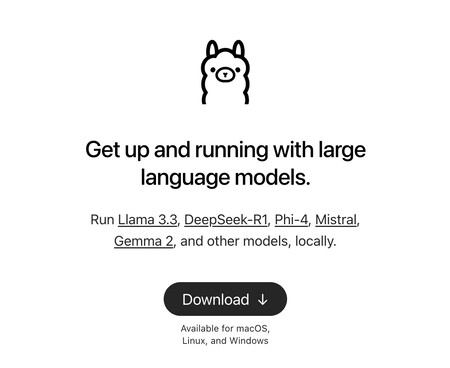
Pour commencer à utiliser Olllama, la première chose que vous devez faire est Installez votre application d’ordinateur. Pour cela, il entre dans son site Web olllama.com et clique sur le bouton qui apparaîtra.
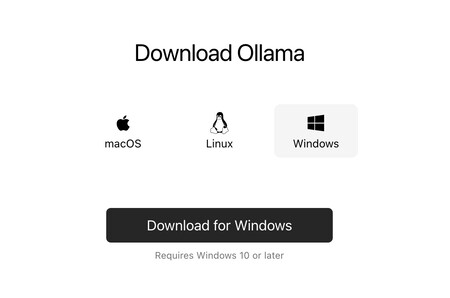
Maintenant, vous irez sur la page où vous devez Choisissez le système d’exploitation pour lequel vous souhaitez réduire le programme. Une fois que vous l’avez choisi, cliquez sur le bouton. Par défaut, le Web affichera le système que vous utilisez, mais vous pouvez télécharger l’exécutable de toute autre.
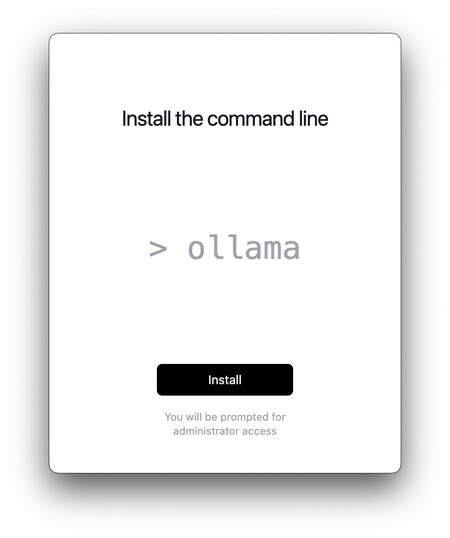
Lorsque vous le téléchargez, il lance le programme d’installation. Installer Olllama est très simple, il vous suffit de cliquer sur le bouton Suivant de l’écran de présentation, puis Cliquez sur le bouton Sur l’écran d’installation.

Comment utiliser Olllama
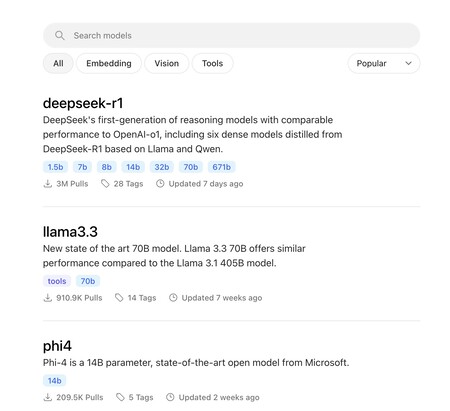
Une fois que vous avez installé Olllama, lance l’application. Vous verrez que rien ne se passe, c’est parce que vous devez Ouvrez votre terminal informatiquequi dans Windows est appelé le symbole du système. Maintenant, avant de commencer, vous devez aller sur le Web où vous verrez Tous les modèles d’IA disponibles. Le Web est olllama.com/search.
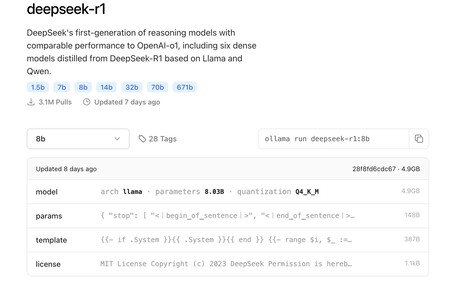
Cliquez sur l’un des modèles de liste Pour entrer votre carte. Ici, vous aurez toutes les informations et vous aurez également un sélecteur pour choisir les différentes versions disponibles. Lorsque vous choisissez une version, au-dessus de la droite, vous disposez de la commande nécessaire pour l’installer et le lancer dans Olllama.
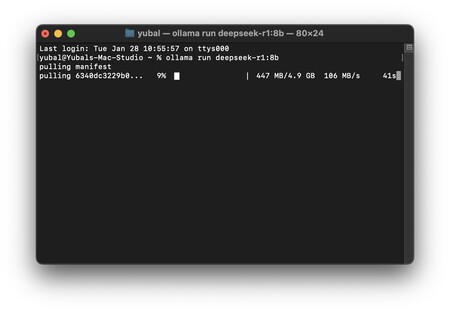
Maintenant, tu dois juste Utilisez la commande pour lancer le modèle dans votre terminalcomme par exemple pour lancer la version 8b de Deepseek R1. La première fois que vous utilisez la commande d’abord, le modèle sera installé, mais les prochains vous le jetterez déjà directement. N’oubliez pas que pour ce faire au terminal de votre ordinateur, vous devez d’abord avoir lancé l’application Olllama.
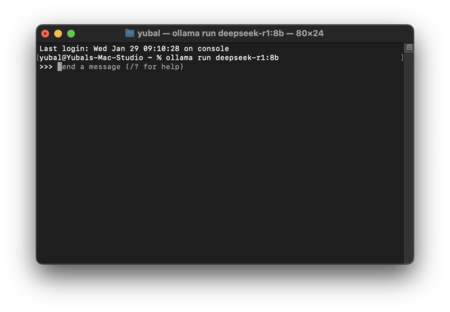
Et après avoir écrit la commande, Le modèle d’IA sera lancé dans le terminal. Il s’agit de distinguer parce que vous voyez que dans le champ d’écriture du terminal apparaît maintenant, ce qui signifie que ce que vous écrivez sera envoyé au modèle d’intelligence artificielle.
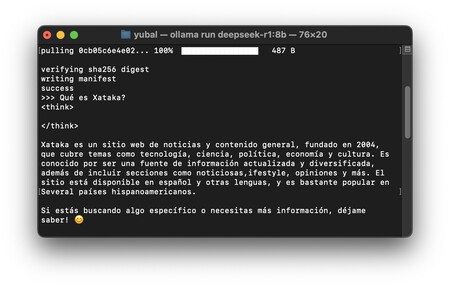
Maintenant, dans la ligne de commande de votre ordinateur, vous pouvez Écrivez l’invite que vous voulez Vous jeter à l’IA que vous avez choisi, et après quelques secondes, la réponse commencera à générer.
Dans les bases de Simseo | Invite Pages: 16 sites Web et communautés gratuits pour trouver des idées pour vos invites et trouver des conseils pour les améliorer
