

Comment utiliser NotebookLM pour vous aider à étudier et à réviser au cours de la nouvelle année scolaire
Nous allons vous expliquer comment utiliser NotebookLM pour vous aider pendant l’année scolaire. NotebookLM est l’outil d’intelligence artificielle de Google avec lequel vous pouvez poser des questions à l’IA et les réponses seront basées exclusivement sur les données et les fichiers que vous téléchargez, comme vos notes.
Nous allons commencer par vous présenter cet outil de manière synthétique afin que vous sachiez ce que vous pouvez en attendre. Ensuite, nous vous indiquerons d’abord les étapes précédentes pour vous y organiser, puis comment l’utiliser et ce que vous pouvez en faire pour étudier.
Qu’est-ce que NotebookLM et qu’est-ce qui le rend utile
NotebookLM est un outil Google basé sur Gemini. C’est une plateforme où vous pouvez créer des cahiers et dans chacun d’eux télécharger des sources spécifiques. Ces sources peuvent être des fichiers que vous téléchargez manuellement, mais aussi des liens ou encore des vidéos YouTube.
Une fois que vous avez configuré votre ordinateur portable avec vos propres sources, vous pouvez poser des questions à Gemini, et l’IA répondra uniquement sur la base des informations contenues dans vos sources. Allez, il ne cherchera pas d’informations sur Internet, mais uniquement dans les sources que vous téléchargez.
Cela signifie que vous pourrez télécharger le programme de sélectivité et poser des questions ou créer du contenu basé uniquement sur vos notes et le programme. Vous n’obtiendrez aucune information d’un autre site. Vous pouvez même créer différents blocs-notes dans lesquels vous pouvez télécharger des notes par sujet.
Grâce à cela, vous pourrez demander à l’IA des contenus que vous ne comprenez pas, mais vous pourrez également lui demander de vous poser des questions, des résumés, des schémas, ou encore de vous tester en créant des examens. En fait, par proxy, vous pouvez même créer des podcasts avec lesquels vous pourrez écouter vos notes ou leçons spécifiques quand vous le souhaitez.
Comment le configurer avant de commencer
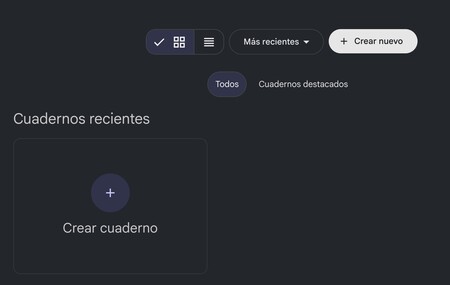
Si vous comptez utiliser NotebookLM pour étudier, la première chose est de faire une configuration initiale. Accédez d’abord à notebooklm.google.com et créez un bloc-notes pour chaque sujet. Cet outil est organisé par cahier, et dans chacun d’eux, les questions et ce que vous demandez à l’IA recevront des réponses basées uniquement sur les données que vous avez ajoutées à ce cahier.
Si vous utilisez un compte gratuit, vous pouvez créer jusqu’à 100 blocs-notes, mais avec une limite de 50 polices par bloc-notes. Si vous avez ultérieurement besoin de plus de polices, vous devrez alors opter pour l’un des abonnements payants de Google.
Une fois que vous avez créé un bloc-notes, vous pouvez commencer à télécharger des sources. Les sources peuvent être de différents types, comme des sites Web contenant les données que vous souhaitez utiliser, des fichiers qui peuvent être des PDF, des images, des documents ou des audios, des vidéos YouTube, des dossiers Drive ou du texte copié.
L’idéal est donc que vous utilisiez ce cahier pour télécharger vos notes, voire votre manuel numérisé au format PDF. Vous pouvez également télécharger le travail que vous faites, le matériel scolaire distribué, etc. Ce sera comme un dossier où vous pourrez ajouter tout ce qui vous est donné dans le sujet.

Comment cela peut vous aider dans vos études
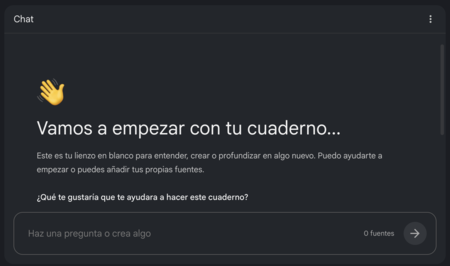
Une fois que vous avez téléchargé toutes vos notes et données, vous pouvez accéder à la section où vous pouvez poser n’importe quelle question à Gemini. L’IA de Google vous répondra en utilisant uniquement vos notes et les documents que vous avez téléchargés comme source pour trouver les réponses, et sans chercher sur Internet.
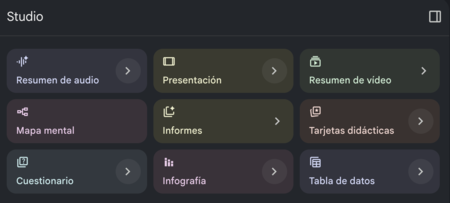
Vous aurez également la colonne, où vous trouverez d’autres options comme la création d’un résumé audio comme s’il s’agissait d’un podcast, d’un résumé vidéo ou d’une présentation. Vous pouvez également créer des flashcards à réviser, des rapports, etc.
En plus de cela, voici d’autres choses que vous pourrez faire avec NotebookLM une fois que vous aurez téléchargé vos notes :
- Posez-lui des questions pour qu’il puisse répondre comme un professeur : l’IA aura toutes les données, donc s’il y a quelque chose dont vous ne vous souvenez pas sur le sujet, vous pouvez lui demander de vous l’expliquer. Vous pouvez même lui demander de vous l’expliquer de manière simple, en donnant des exemples, de la manière qui vous semble la mieux adaptée.
- Demandez un résumé d’un sujet : Si vous avez téléchargé le manuel ou vos notes, vous pourrez lui demander de faire des résumés de sujets spécifiques. Vous pouvez connaître le numéro du sujet ou même le thème.
- Posez des questions d’examen : c’est l’une des fonctions les plus puissantes pour vous tester. Vous pouvez demander à l’IA de générer un examen, que ce soit sur un sujet précis, un trimestre, ou tout ce que vous avez téléchargé pour le sujet. Il peut s’agir d’examens avec X questions ou à choix multiples, et vous pouvez leur demander de vous poser les questions une par une pour y répondre individuellement comme s’il s’agissait d’un chat.
- Un audio à revoir sans regarder l’écran : Une autre des fonctions phares de NotebookLM est son , une fonction avec laquelle vous demandez qu’un podcast soit généré avec deux voix discutant du sujet, l’expliquant et en débattant. C’est parfait pour réviser en faisant du sport ou autre chose.
- Créez un guide d’étude : vous pouvez également leur demander de générer un guide d’étude structuré avec des concepts clés, des dates importantes et d’éventuelles questions d’examen. Vous pouvez copier, imprimer ou enregistrer le résultat pour continuer la révision sans avoir à ouvrir l’outil.
Limitations et à quoi ne pas s’attendre de NotebookLM
Comme nous l’avons vu, NotebookLM est un outil très utile pour vous aider à étudier et réviser vos notes pendant le cours, et aussi pour vous tester pendant la période des examens. Mais il présente une série de limites qu’il convient de connaître et de prendre en compte lorsqu’on travaille avec.
La première est qu’il saura seulement ce que vous lui donnez. Sa connaissance est basée sur vos notes, donc si celles-ci sont incomplètes ou comportent des erreurs, l’IA travaillera avec ces erreurs. La qualité de ce que vous obtiendrez dépendra directement de la qualité du matériel que vous téléchargez en tant que source.
Cela ne remplace pas ce que vous devez étudier, cela ne fait que le compléter. L’IA ne fera pas de magie ni l’examen à votre place, et elle ne va pas mémoriser le programme ni vous faire comprendre des choses que vous n’avez pas lues. Il s’agit d’un outil utilisé pour réviser et poser des questions, et non d’un raccourci pour éviter d’avoir à étudier.
L’aperçu audio a des limites, car il fonctionne bien mieux en anglais qu’en espagnol. Dans notre langue, la situation s’est considérablement améliorée, mais elle n’est peut-être pas encore tout à fait adaptée. C’est l’audio, car les résumés et les réponses écrites fonctionnent bien en espagnol.
Et enfin, la version gratuite a une limite de polices par bloc-notes. Vous pouvez télécharger jusqu’à 50 sources par bloc-notes, avec un maximum de 500 000 mots au total. Si vous créez un cahier par matière, vous devrez vous organiser, par exemple, non pas en téléchargeant un PDF par leçon, mais en les rejoignant, et des choses comme ça qui vous aident à optimiser cet espace.
Dans les bases de Simseo | Qu’est-ce que NotebookLM, à quoi sert-il et comment commencer à l’utiliser à partir de zéro