
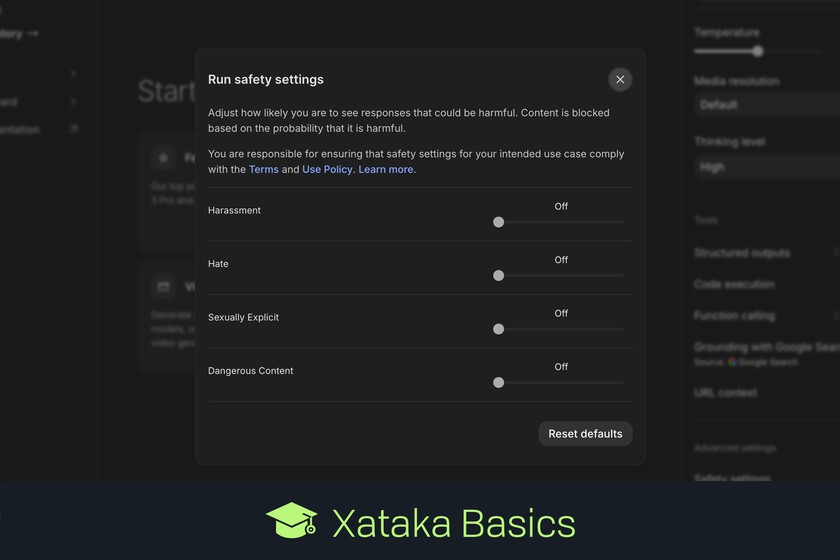
Comment utiliser Google AI Studio pour créer votre propre Gemini sans filtres ni définir sa censure
Nous allons expliquer comment utiliser Google AI Studio pour configurer un chat Gemini sans filtres de sécurité. Ainsi, vous pourrez discuter sans les protections dont dispose le site Gemini par défaut avec le même modèle que celui utilisé par le chat avec intelligence artificielle.
Google AI Studio est une page qui possède de nombreuses fonctions, vous pouvez depuis la création d'applications et de code jusqu'à jouer avec les modèles d'IA créés par Google en configurant la façon dont il vous répond. Et cette seconde est ce que nous allons vous apprendre de manière simple et rapide.
Gemini sans filtres dans Google AI Studio
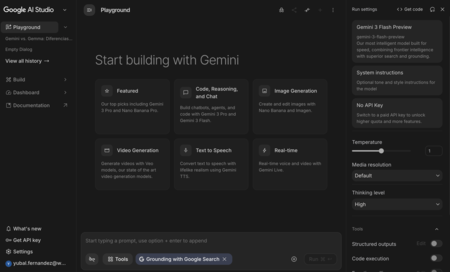
La première chose que vous devez faire est d'accéder à Google AI Studio et d'ouvrir une nouvelle discussion. Pour ce faire, vous devez cliquer sur l'option ou accéder directement à aistudio.google.com/prompts/new_chat, bien que ce soit ce que l'outil lui-même fait par défaut lorsque vous entrez.
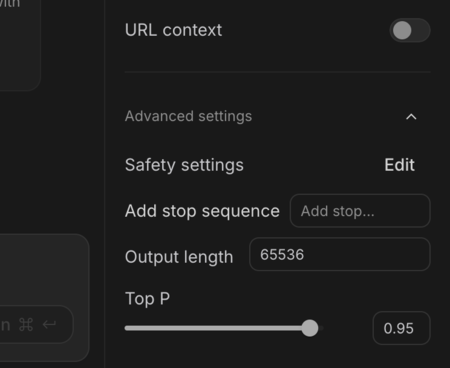
Cela vous mettra dans une nouvelle discussion. Dans celui-ci, dans la colonne de droite, vous aurez plusieurs options pour le configurer. Ici, vous devez descendre jusqu'au bout et ouvrir la section, qui sera fermée par défaut. Une fois à l’intérieur, cliquez pour configurer la sécurité du chat.
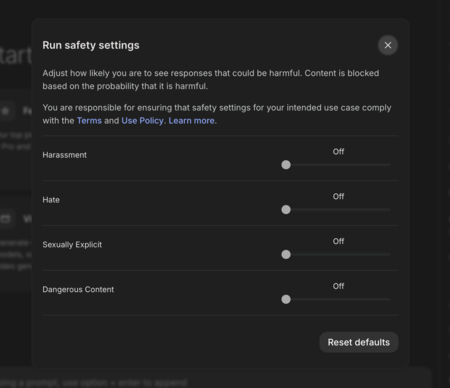
Cela ouvrira la fenêtre clé, où vous pourrez désactiver complètement les filtres de sécurité qui censurent le contenu de vos discussions. Bien entendu, même si vous le réduisez, il y aura toujours des protections minimales, comme pour le contenu réservé aux adultes.
Par conséquent, ce que vous allez faire est essentiellement de réduire les filtres au minimum. Et une fois que vous l'avez, fermez simplement la fenêtre et commencez à discuter normalement. La conversation se déroulera avec ces filtres.

Deux petits détails à prendre en compte
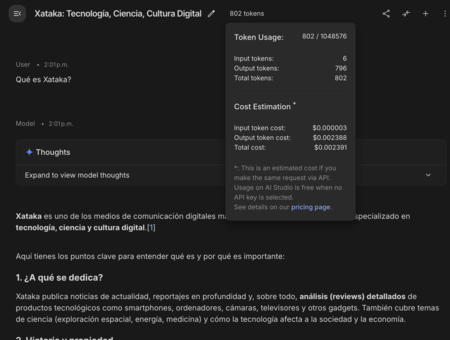
Bien que le simple fait d'utiliser Google AI Studio pour discuter n'implique pas l'utilisation de l'API, en haut du chat, vous pourrez voir le compte des jetons que vous dépensez et leur équivalent en argent. Ainsi, si vous créez une application qui nécessite l’API pour établir ces dialogues, vous saurez combien d’argent cela vous coûte.
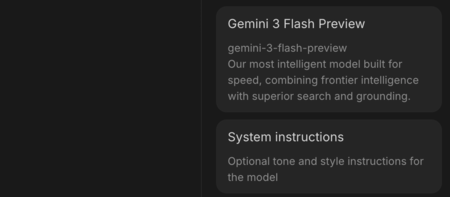
Une autre chose à garder à l’esprit est que sur la droite, vous pourrez choisir le modèle Gemini que vous souhaitez utiliser. Chacun d’eux aura une consommation de token différente, mais aussi plus ou moins de possibilités. De plus, vous pouvez configurer certaines instructions système au cas où vous souhaiteriez définir la tonalité que vous souhaitez que Gemini utilise ou son style de réponse.
Dans les bases de Simseo | API Gemini gratuite : qu'est-ce que c'est, à quoi ça sert et comment l'utiliser dans vos projets
