
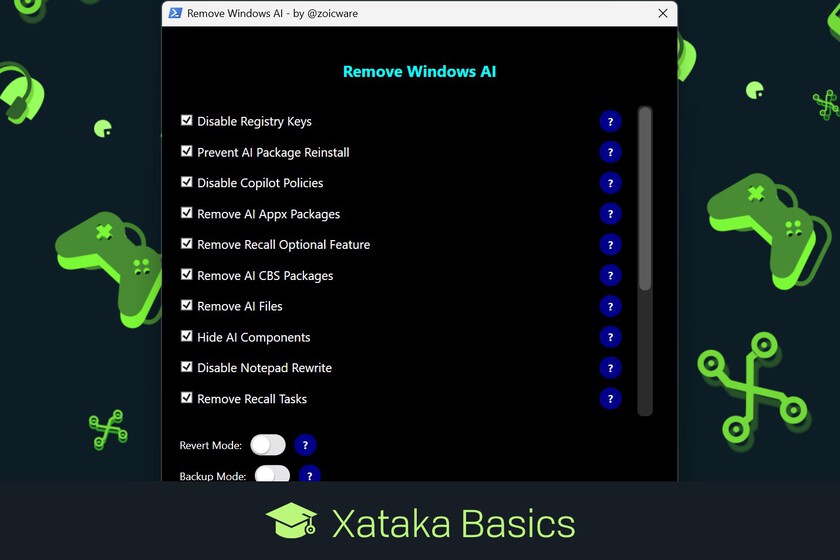
comment supprimer facilement toutes les fonctionnalités de l'IA avec RemoveWindowsAI
Nous allons vous expliquer comment désactiver les fonctionnalités natives d'IA de Windows 11, afin que vous puissiez les désactiver. Ces fonctionnalités peuvent être utiles si vous aimez utiliser l’intelligence artificielle, même si elles peuvent également ralentir votre ordinateur et compromettre votre vie privée.
C'est pourquoi un développeur a créé un outil open source appelé RemoveWindowsAI. Cet outil est un script avec lequel presque toutes les fonctions d'IA que Microsoft a ajoutées à Windows seront désactivées, et tout cela sans rien installer pour le rendre aussi simple que possible.
Quelles fonctions ce script supprime-t-il ?
Ce que fait RemoveWindowsAI, c'est supprimer de nombreux composants et fonctions d'intelligence artificielle dans Windows, afin que vous ne puissiez plus les utiliser. Ce qu'il fait est le suivant :
- Désactiver le copilote
- Désactiver le rappel
- Désactiver Input Insights et la collecte de données saisies
- Désactiver le copilote dans Edge
- Désactiver le créateur d'images dans Paint
- Supprimer le service AI Fabric
- Désactiver les actions de l'IA
- Désactiver l'IA dans Paint
- Désactiver l'accès vocal
- Désactiver les effets vocaux AI
- Désactivez l'IA dans la recherche de paramètres
RemoveWindowsAI désactive également la réinstallation des packages liés aux fonctions AI, de sorte que lorsque Windows détecte qu'il ne fonctionne pas, il ne les réactive pas. Pour ce faire, il trompe Windows et installe une commande qui lui indique qu'il existe de nouvelles versions de ces fonctions. Il désactive également d'autres fonctionnalités telles que la réécriture de l'IA dans le bloc-notes.
Toutes les fonctions ne peuvent pas être éliminées avec ce script, même si l'idée du créateur est que presque toutes ou du moins les principales ne sont plus présentes dans Windows.
Comment utiliser RemoveWindowsAI dans Windows 11
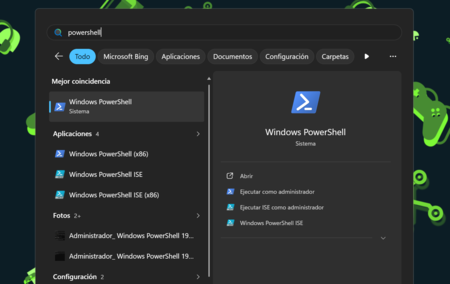
La première chose à faire est d'ouvrir Windows PowerShell avec les autorisations d'administrateur. Pour ce faire, appuyez sur le menu Démarrer et tapez . Lorsque vous passez la souris sur l'outil, dans les options qui apparaissent cliquez sur .
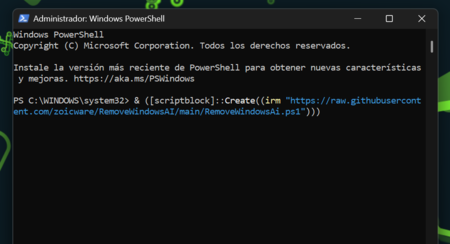
Une fois que vous avez ouvert PowerShell en tant qu'administrateur, il vous suffit de coller ce code et d'appuyer sur Entrée. Le code est le suivant :
& ((scriptblock)::Create((irm « https://raw.githubusercontent.com/zoicware/RemoveWindowsAI/main/RemoveWindowsAi.ps1 »)))
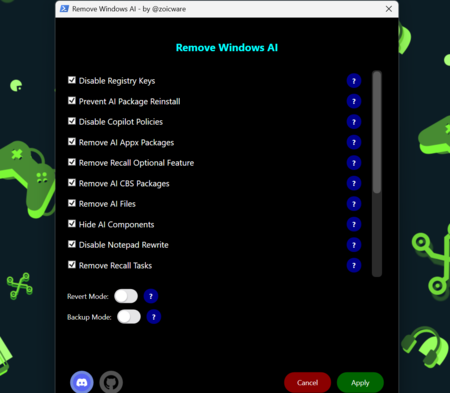
Lorsque vous écrivez ce code avec tous les symboles, une fenêtre s'ouvrira où vous pourrez marquer toutes les fonctions que vous pouvez désactiver. Lorsque vous les avez tous téléchargés, cliquez sur le bouton qui apparaît en vert et c'est tout.

Il existe également un script pour installer des applications classiques Paint ou Notepad sans intelligence artificielle. Pour cela, il vous suffit d'exécuter le code :
Dans les bases de Simseo | Windows 10 est mort : que se passe-t-il si vous l'avez toujours installé, quels sont les dangers et comment mettre à jour vers Windows 11
