
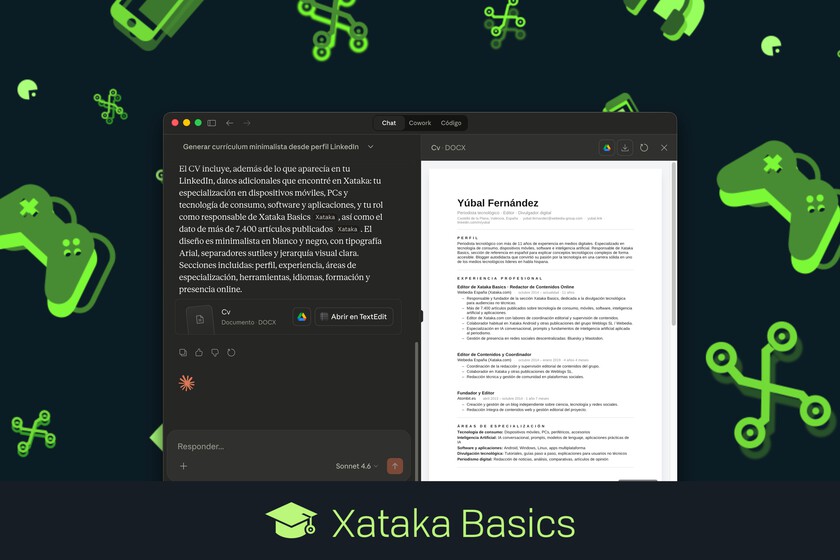
Comment créer votre CV à partir de votre profil LinkedIn et l'enregistrer directement sur Drive grâce à l'intelligence artificielle
Nous allons vous présenter deux méthodes pour créer votre CV depuis votre compte LinkedIn grâce à l'intelligence artificielle. Apparemment, c'est une chose simple, car vous êtes simplement censé donner à l'IA le lien vers votre compte et elle le lit. Mais en pratique, LinkedIn bloque l’accès aux bots, donc ni Claude ni ChatGPT, Gemini ou autres ne pourront lire le contenu de votre profil.
Nous allons donc vous expliquer comment contourner cette limitation de manière ingénieuse, et comment utiliser les données de votre profil LinkedIn pour générer le document texte. Ensuite, nous pouvons télécharger ce document ou l'enregistrer directement sur Drive en appuyant simplement sur un seul bouton.
Pour cette tâche, nous allons utiliser l'intelligence artificielle de Claude, car c'est la seule à pouvoir faire ce que nous voulons. Gemini ne générera pas le fichier lorsque vous le lui demanderez, il créera simplement du texte que vous devrez copier et coller, et ChatGPT ne vous donnera pas la possibilité de l'enregistrer directement sur Drive. Claude est donc celui qui remplit le mieux la fonction.
Votre CV dans Drive de LinkedIn
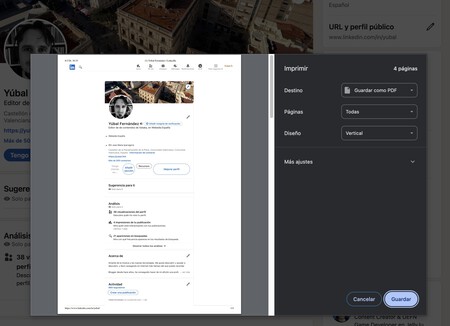
Puisque l’IA que vous allez utiliser n’y a pas accès, nous allons d’abord enregistrer votre profil LinkedIn au format PDF. Pour cela, accédez à votre profil dans le navigateur, et cliquez sur Windows ou Mac pour accéder au menu Imprimer le site Web. Ici, choisissez l'option d'enregistrement au format PDF afin que le contenu de la page soit téléchargé dans ce format. En plus du profil principal, il peut également être utile de faire de même dans la section connaissances et compétences.
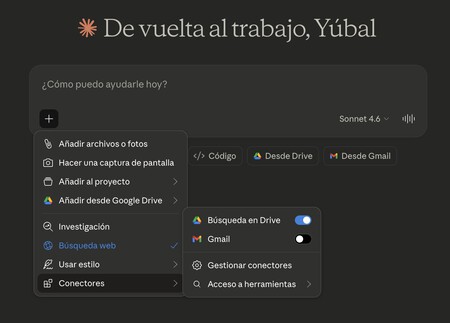
Passons maintenant à Claude. Ici, la première chose à faire est d'ajouter et d'activer le connecteur. Les connecteurs servent à connecter Claude à d'autres services, en l'occurrence Google Drive. Vous devrez donner à l'IA l'accès à l'intégralité de votre Drive, alors soyez prudent si vous recherchez une confidentialité maximale.
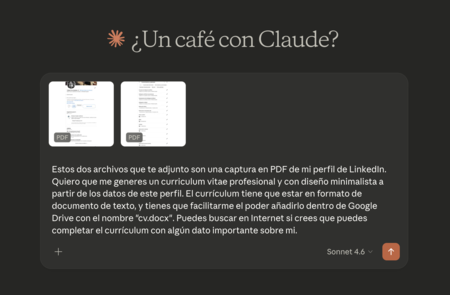
Maintenant, vous devez ouvrir une conversation avec Claude, vous devez joindre le PDF de votre profil LinkedIn que nous avons créé au début, et ajouter une invite dans laquelle vous précisez que vous souhaitez créer un CV avec ces données. Nous avons utilisé ceci :
Ces deux fichiers que je joins sont une capture PDF de mon profil LinkedIn. Je souhaite que vous génériez un CV professionnel avec un design minimaliste basé sur les données de ce profil. Le CV doit être au format texte et vous devez me fournir la possibilité de l'ajouter à Google Drive sous le nom « cv.docx ». Vous pouvez effectuer une recherche sur Internet si vous pensez pouvoir compléter le CV avec des informations importantes sur moi.
Comme vous pouvez le voir dans l'invite, nous avons précisé que nous souhaitions pouvoir l'ajouter à Drive, et nous avons même indiqué le nom que devrait avoir le fichier. Nous vous avons également demandé de rechercher des informations sur nous sur Internet pour compléter les données, et ici vous pouvez ajouter tout autre lien où vous pensez pouvoir obtenir des informations.
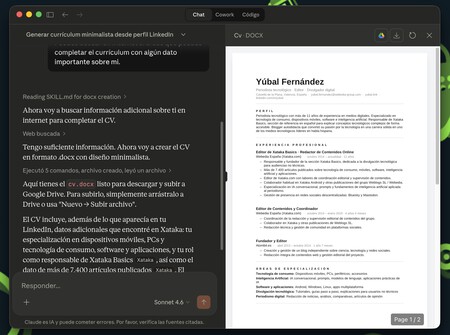
Et avec cela, Claude générera un document .docx et vous l'ouvrira dans une colonne de droite. Vous pourrez le voir et demander des modifications, et au-dessus vous aurez un bouton pour l'ajouter directement à Drive et un autre pour le télécharger.
Dans les bases de Simseo | Synthèse newsletter avec intelligence artificielle : résumez toutes les newsletters dans votre boîte email avec Claude, Gemini ou ChatGPT
