
Comment créer une application dans Google AI Studio gratuitement et facilement
Nous allons vous expliquer comment créer une application web simple avec Google AI Studio. C’est un programme avec lequel vous pouvez créer des applications, des sites Web ou d’autres projets en écrivant le code avec l’intelligence artificielle. Allez, vous lui dites ce que vous voulez et Gemini générera l’application web, vous montrant également le code.
Mais il y a certaines choses que vous devez garder à l’esprit, nous commencerons donc par vous expliquer les risques liés à la création d’une webapp avec l’IA, notamment en termes de confidentialité si vous comptez la publier. Ensuite, nous vous expliquerons étape par étape comment procéder de manière simple.
Avant de commencer, les dangers à connaître
Avant d’entrer dans le vif du sujet, gardez à l’esprit que ce n’est peut-être pas une bonne idée de créer une application Web utilisant l’intelligence artificielle, surtout si vous envisagez de la publier. Tout dépend de l’usage que vous allez en faire.
Pour commencer, avec Google AI Studio, vous ne construirez qu’un squelette de la page Web ou de l’application Web, du pur code HTML sans base de données sécurisée et privée pour chaque utilisateur auquel vous accédez.
Par conséquent, sans système de connexion, vous courez le risque que toutes les données soient exposées sur une sorte de tableau blanc public. Par exemple, imaginez que vous créez une application Web de notes et que vous la publiez sur Internet. Ensuite, tout ce que vous écrivez peut être lu par d’autres, et même d’autres personnes peuvent ajouter des éléments.
Cela signifie que ce que Google AI Studio vous permet de faire, ce sont des squelettes d’applications Web, un code complet que vous devrez ensuite remplir pour ajouter des bases de données et des enregistrements. Il est préférable de ne pas les publier car cet outil les génère.
Il est possible de demander à l’outil de générer une application avec une mémoire locale enregistrée dans votre navigateur. Cela le rendra privé en enregistrant les données dans le cache, même si tout ce que vous tapez sera perdu si vous changez de navigateur ou lorsque le nettoyage du cache est effectué.
Et l’autre gros problème avec la création d’une application web avec un outil d’intelligence artificielle est qu’il peut y avoir du code erroné qui ne fonctionne pas bien, il est donc toujours conseillé de revoir le code en connaissance de cause et de vérifier que tout fonctionne comme il se doit.
Utiliser une IA pour concevoir l’invite
Google AI Studio fonctionne avec l’intelligence artificielle, ce qui signifie que vous pouvez décrire ce que vous voulez avec un langage naturel, puis le traduire dans une application. Par conséquent, vous n’aurez besoin que d’une seule invite.
Cependant, il sera plus efficace d’utiliser une IA pour générer l’invite. C’est comme utiliser une IA comme traducteur afin que l’idée que vous avez en tête se reflète dans une invite beaucoup plus complète et complexe que vous pourrez ensuite consulter.
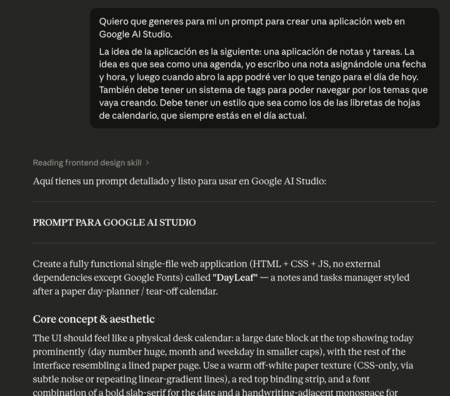
Par exemple, j’ai utilisé Claude et je lui ai expliqué ce que je voulais que l’application ait et les idées pour le design. Lors de la demande, j’ai précisé que je souhaitais être invité à créer une application Web dans Google AI Studio.
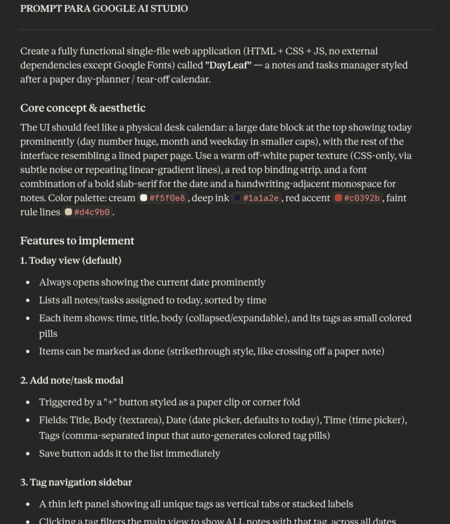
En conséquence, Claude a créé pour moi une invite de plusieurs paragraphes en anglais, comprenant également le code couleur que je souhaite qu’il utilise. De plus, il a pensé à une interface pour le faire et a conçu l’invite l’expliquant afin que Google AI Studio la comprenne.
En petite remarque, rappelez-vous que cette IA possède des Artefacts de Claude, qui sont comme des applications internes. Par conséquent, vous pourrez toujours dire quelque chose comme « créer un artefact à partir de cette invite », vous pourrez ainsi créer une application interne et vérifier son style. Ce ne sera pas le même que celui de Google AI Studio, mais vous pouvez l’utiliser comme test.
Nous commençons à créer l’application
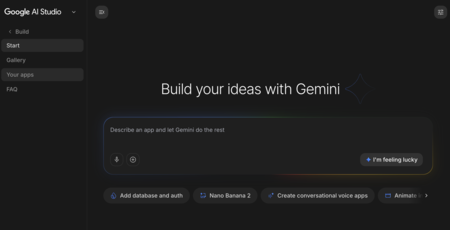
Pour commencer à créer votre application, entrez dans Google AI Studio avec le site aistudio.google.com. Une fois à l’intérieur, cliquez sur la section qui permet de démarrer la création d’une application.
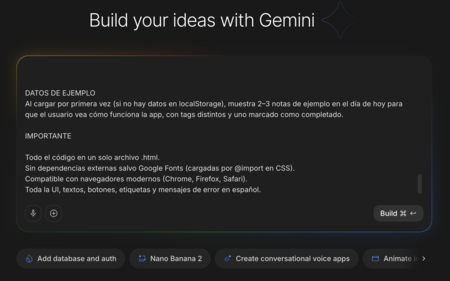
Copiez maintenant l’invite que nous avons générée auparavant et collez-la dans le champ d’écriture. Je vous recommande, lorsque vous le faites, de consulter l’invite au cas où vous souhaiteriez modifier quelque chose. Une fois que vous l’avez, cliquez sur le bouton pour démarrer le processus.
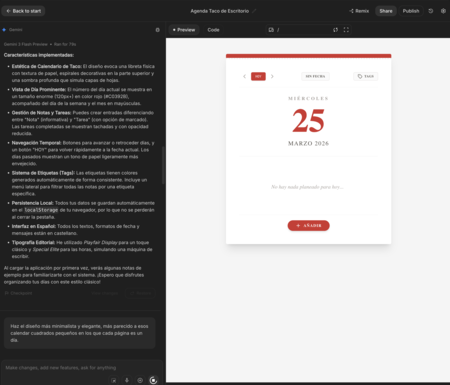
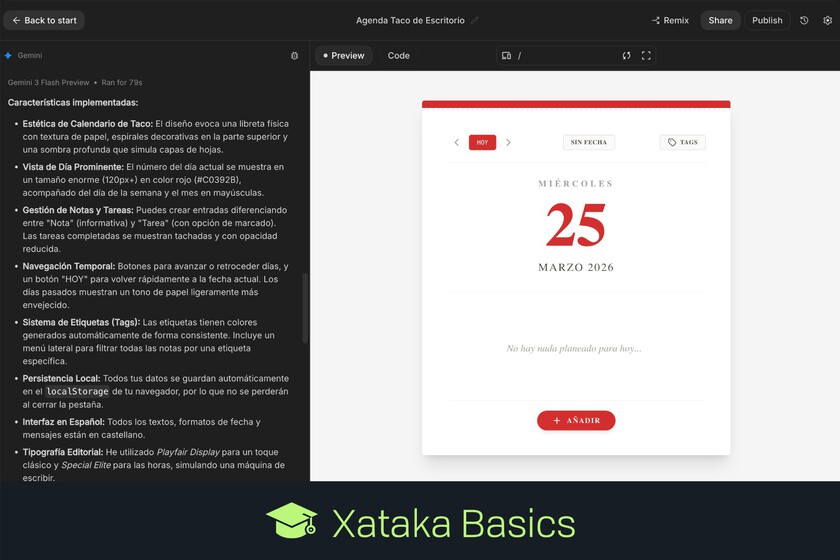
Maintenant, Google AI Studio générera votre application. Lorsque c’est le cas, vous verrez que l’écran est divisé en deux. À gauche vous avez une partie qui ressemble à une conversation avec l’IA de l’outil, et à droite l’aperçu. Une fois que vous avez terminé, vous pouvez tester que tout fonctionne à votre goût et utiliser le chat sur la gauche pour demander des modifications et des corrections.
Il est très important que vous preniez maintenant votre temps pour ajouter et modifier des éléments dans l’application. Faites-le petit à petit, ne soyez pas pressé et faites de courtes invites avec des changements spécifiques pour progresser progressivement. À chaque invite que vous tapez, Google AI Studio recréera l’application.
Vous pouvez également poser des questions à l’IA qui a généré l’application et, en fonction des réponses, lui demander d’apporter des modifications. Par exemple, vous pouvez lui demander de s’assurer que les données sont enregistrées dans localStorage, dans la mémoire de l’ordinateur, afin qu’elles ne soient pas exposées sur le réseau.
Vous pouvez également demander des choses plus complexes, comme vous aider à configurer un système de connexion avec votre compte Google et à enregistrer vos données sur Google Drive. Dans ce cas, l’IA que vous avez du côté du projet vous guidera étape par étape dans ce que vous devez faire et vous donnera les informations d’identification pour le faire.
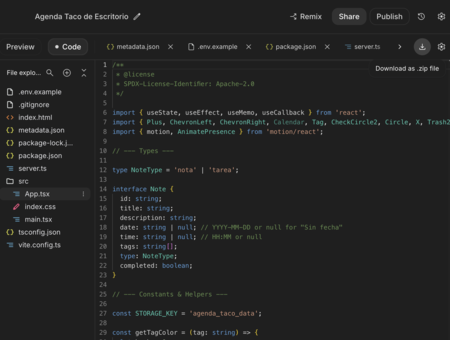
Par défaut, l’outil vous montrera un aperçu de ce que vous créez. Mais vous pouvez cliquer sur l’onglet pour prévisualiser le code interne de l’application web. Vous disposez également d’un bouton de téléchargement pour télécharger le code et pouvoir ensuite l’utiliser quand vous le souhaitez. Votre candidature est complétée.

Google AI Studio vous permet de publier l’application Web
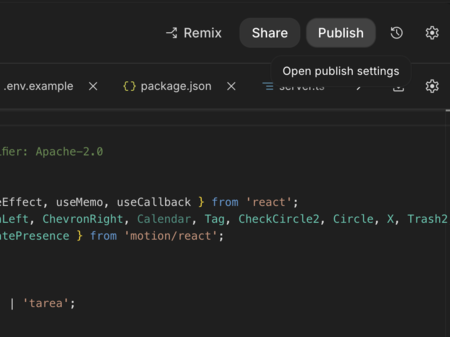
Enfin, sachez que Google AI Studio dispose d’une option pour publier votre application Web. Pour ce faire, en haut à droite vous devez cliquer sur le bouton. Cela lancera le processus de publication automatique.
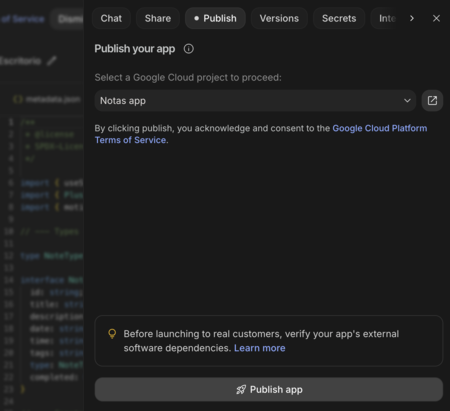
À l’étape suivante, vous devrez choisir un projet Google Cloud pour l’application. Vous pouvez en créer un nouveau ou l’ajouter à un existant. Vous devrez également configurer vos moyens de paiement pour Google Cloud, car vous paierez les éventuels appels API ou votre espace. Lorsque vous l’avez, cliquez simplement sur .

Et c’est tout. Avec cela, votre application est déjà publiée et vous pouvez commencer à l’utiliser. Google AI Studio va générer une URL pour y accéder, longue et unique, et c’est désormais à vous d’acheter un domaine et de le lier à cette adresse si vous le souhaitez.
Dans les bases de Simseo | Comment créer un jeu avec des questions à choix multiples sur n’importe quel PDF pour étudier avec l’aide de l’intelligence artificielle
