
Comment ajouter AccuWeather à ChatGPT pour demander les meilleures informations météorologiques
Nous allons vous expliquer comment lier AccuWeather à ChatGPT, afin que vous puissiez utiliser toutes les informations de l’une des meilleures applications météo pour vos requêtes. Grâce à cela, l’intelligence artificielle d’OpenAI ne recherche plus sur Internet lorsque vous posez des questions sur la météo ou les prévisions futures, mais recherchera directement dans les informations de l’application.
Vous pourrez le faire car AccuWeather a été inclus dans la liste des applications ChatGPT, qui vous permettent d’interagir avec elles et leurs informations. Avec cela, vous pourrez avoir des informations météorologiques hyperlocales, des prévisions et même voir les alertes météorologiques qui peuvent exister. Vous pouvez même vous renseigner sur les risques de pluie et le moment où elle est la plus susceptible de se produire.
Ajouter AccuWeather dans ChatGPT
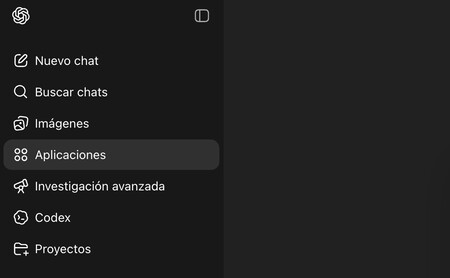
La première chose que vous devez faire est d’ouvrir ChatGPT et de cliquer sur la section dans la colonne de gauche.
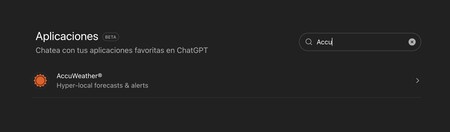
Cela vous mènera à un index avec un moteur de recherche. Dans celui-ci, vous devez rechercher le terme, pour qu’il apparaisse comme seul résultat. Lorsque vous le voyez, cliquez sur le nom de l’application.
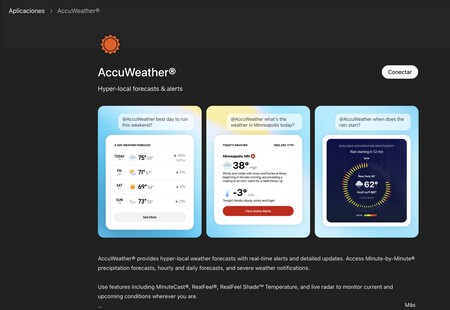
Vous entrerez dans l’onglet AccuWeather, où vous aurez toutes les informations sur ce que vous pourrez faire avec cette application. Dans cet onglet, cliquez sur le bouton pour procéder à l’ajout de l’application.
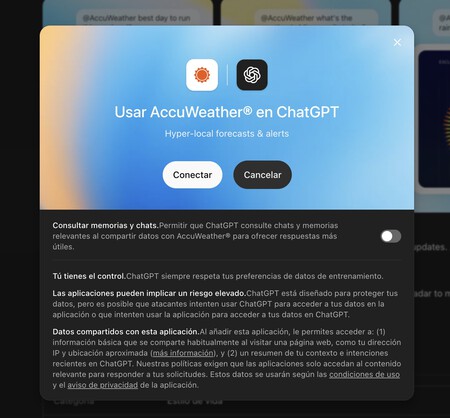
Lorsque vous vous connecterez, vous accéderez à un écran où vous pourrez activer la requête de souvenirs et de discussions lors de l’utilisation d’AccuWeather. Ceci est facultatif. Si vous l’activez, vous enverrez à AccuWeather des informations sur tout ce dont vous parlez avec ChatGPT, mais aussi d’autres informations comme la ville où vous habitez, afin que vous n’ayez pas besoin de le dire lorsque vous demandez des informations météo.

Utilisez AccuWeather sur ChatGPT
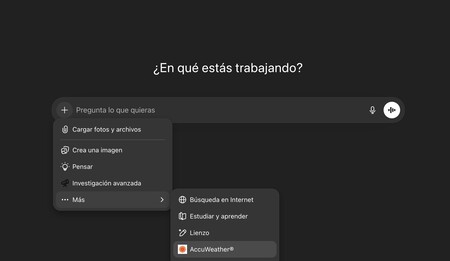
Une fois que vous avez lié l’application, vous pouvez l’utiliser. Pour ce faire, lorsque vous ouvrez une nouvelle discussion avec ChatGPT, avant de faire quoi que ce soit, cliquez sur le bouton + pour ouvrir la fenêtre d’options, cliquez sur , puis cliquez sur AccuWeather dans la liste qui apparaît pour l’activer au sein de cette conversation.
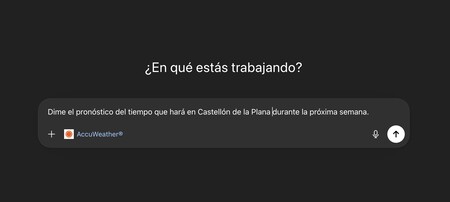
Lorsque vous le ferez, vous saurez que l’application est activée car elle restera toujours en dessous du champ d’écriture. Cela signifie que quoi que vous demandiez à ChatGPT maintenant, l’IA le recherchera dans cette application.
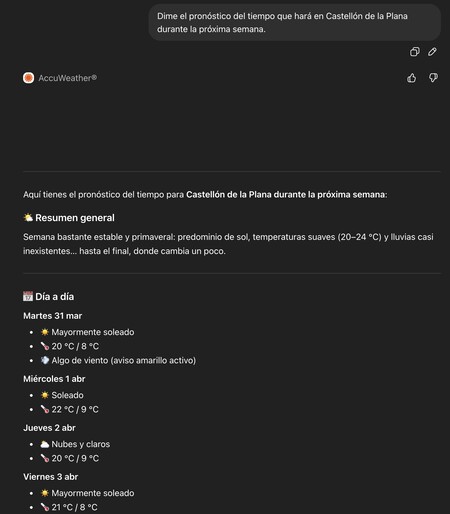
Désormais, avec AccuWeather activé, vous pouvez demander à ChatGPT de vous fournir toutes les informations météorologiques que vous souhaitez. L’IA cherchera les réponses dans l’application, et vous communiquera les informations qu’elle a récoltées.
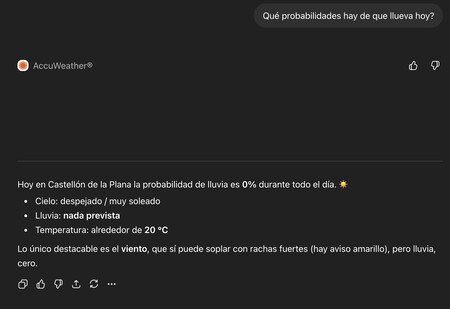
AccuWeather restera activé dans cette conversation ChatGPT, vous pourrez donc y revenir lorsque vous souhaitez poser une nouvelle question ou continuer à poser des questions sur quelque chose que vous aviez demandé auparavant, voire lui demander de mettre à jour les informations.
Dans les bases de Simseo | Comment créer une image de vous-même et d’un personnage Pixar avec votre visage grâce à l’intelligence artificielle, avec Gemini ou ChatGPT
