
Comment créer des Claude Skills simples pour avoir votre version personnalisée de l’intelligence artificielle
Nous allons vous expliquer comment créer votre propre Claude Skill, et ainsi disposer d’une version personnalisée de l’intelligence artificielle d’Anthropic. Les compétences de Claude sont une série d’instructions que vous pouvez télécharger sur un chat afin de ne pas avoir à les répéter à chaque fois que vous souhaitez faire quelque chose de spécifique.
Commençons l’article en passant en revue quelles sont exactement les capacités de Claude. Et puis, nous allons vous expliquer étape par étape comment créer une compétence de la manière la plus simple possible.
Quelles sont exactement les compétences de Claude ?
Les compétences sont un système avec lequel vous pouvez créer des personnalisations Claude. Avec eux, vous pouvez ajouter une couche de commandes à la version générique, et ainsi pouvoir utiliser une version de l’IA adaptée à ce que vous souhaitez.
Une compétence est une procédure encapsulée, une façon d’indiquer à Claude comment effectuer des tâches spécifiques, dans quelles conditions et avec quelles règles on veut qu’il le fasse, sans avoir à répéter ces instructions à chaque conversation.
Imaginez que vous utilisez Claude pour effectuer des tâches spécifiques à plusieurs reprises. Chaque fois que vous souhaitez effectuer une de ces tâches dans un nouveau chat, vous devrez décrire ce que vous voulez, ce qui peut être fastidieux, surtout lorsque les instructions sont plus longues et plus complexes.
Les compétences vous permettent d’encapsuler ces instructions, de sorte que lorsque vous en activez une, ces instructions soient implicites dans ce que vous lui demandez. Lorsque vous rédigerez l’invite, Claude lira d’abord la capacité et prendra en compte ce que vous lui demandez.
Par exemple, imaginez que vous aimez analyser le référencement de quelque chose sur lequel vous écrivez. Ainsi, à chaque fois que vous demandez cette analyse, vous devez donner les instructions à Claude, mais si vous chargez une Skill, vous n’avez pas besoin de donner les instructions, vous pouvez simplement l’activer et écrire le texte que vous souhaitez analyser.
Comment créer vos propres compétences
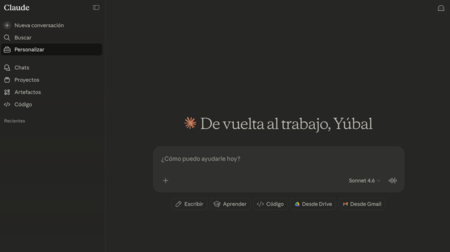
Pour créer votre propre capacité Claude, vous devez ouvrir l’IA et cliquer sur la section dans la colonne de gauche. N’oubliez pas que les compétences sont une fonction payante.
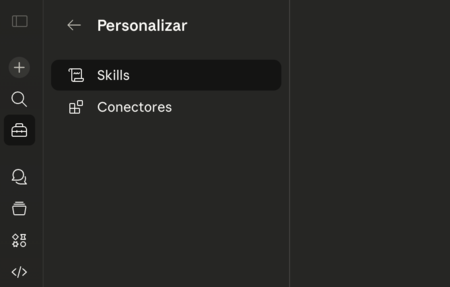
Lorsque vous cliquez sur , vous accéderez à deux options différentes. Sur cet écran, vous devez cliquer sur l’option qui apparaîtra à côté des connecteurs.
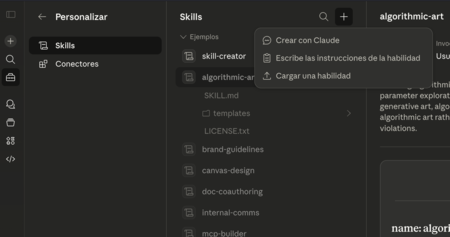
Vous entrerez dans la page Compétences, où par défaut vous verrez plusieurs exemples de celles créées au sein de Claude lui-même. Ici, cliquez sur le bouton + ci-dessus, et dans le menu qui s’ouvre, choisissez l’option pour en créer un de la manière la plus simple.
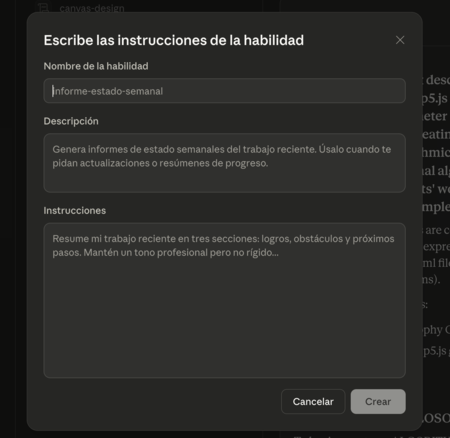
Cela vous amènera à l’écran où vous devrez remplir les trois champs nécessaires à la création de votre Skill. Vous devrez lui donner un nom, des instructions et une base de connaissances au cas où cette dernière serait nécessaire.
Trois champs pour définir votre nouvelle Skill
La première chose que vous devez faire est de donner un nom à votre compétence. C’est le nom distinctif qu’il portera et avec lequel il apparaîtra dans votre liste de Gemmes créées. Il est recommandé que ce soit un nom clair et distinctif. Le nom apparaîtra comme s’il s’agissait d’un fichier, avec des traits d’union au lieu d’espaces et en minuscules.
Ensuite, vous devrez préciser la description. Il s’agit d’une brève description qui apparaîtra en superposition lorsque vous la survolerez dans la liste des compétences. Par conséquent, vous devez rédiger un bref résumé de ce que vous faites.
Claude examinera vos compétences dans chaque invite que vous écrivez, pour l’utiliser au cas où il détecterait que vous avez fait référence à l’une d’entre elles avec la tâche que vous lui avez demandée. C’est pourquoi il est important d’avoir des informations utiles et directes dans le nom et la description, afin que l’IA et vous puissiez distinguer à quoi sert chacun.
Vient ensuite la partie la plus complexe, car vous devrez rédiger les instructions détaillées de la compétence. C’est l’étape la plus importante, car elle sert à définir le rôle, le ton et les règles que doit suivre cette automatisation. Vous devez préciser autant que possible lors de la rédaction de ces instructions.
Voici quelques-uns des aspects les plus importants à inclure dans les instructions lorsque vous allez créer votre compétence :
- Personnalité : Vous devrez dire quel est leur rôle, le personnage qu’ils doivent jouer et le ton qu’ils doivent utiliser. Par exemple, vous pouvez leur demander d’agir comme un professeur d’université rigoureux mais sympathique, ou comme un rédacteur de contenu léger et axé sur Reels. Quoi que vous vouliez, mais cette personnalité est importante à définir pour établir un comportement.
- Objectif et règles : Il est également tout aussi important de préciser quelle est la tâche principale du Gem et quelles règles utiliser. Par exemple, vous pouvez dire : « Votre travail consiste à réviser les textes pour trouver les erreurs d’orthographe et de grammaire et améliorer la structure », par exemple. Vous pouvez également dire des choses comme « Ne parlez jamais de sujets autres que… » pour qu’il se concentre sur cette tâche spécifique.
- Format : Celui-ci est facultatif, mais vous pourrez également définir la structure des réponses. Par exemple, vous pouvez demander que je commence toujours par un résumé, puis que je liste en plusieurs points, ou tout ce que vous jugez nécessaire. En fin de compte, il s’agit de définir une structure de réponse utile et conforme aux tâches que vous souhaitez que cette personnalisation Gemini effectue.
Si vous n’êtes pas clair dans la rédaction des instructions, vous avez la possibilité de demander à Claude lui-même de vous aider à les rédiger. Pour ce faire, ouvrez l’IA dans un autre onglet du navigateur et, dans un chat, demandez-lui de générer des instructions pour créer une compétence, en ajoutant quelques instructions à partir desquelles commencer.
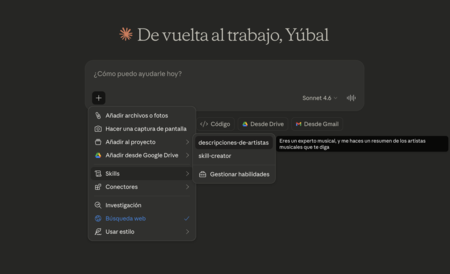
Et c’est tout. Une fois que vous avez créé une Skill, il vous suffit de la choisir dans le menu du nouveau chat de Claude. Vous devrez appuyer sur le bouton +, vous rendre dans Compétences et choisir la vôtre. Une fois sélectionné, il vous suffit d’ajouter le texte souhaité et Claude le traitera selon les instructions de la compétence que vous avez chargée.
Vous pouvez également faire une demande mentionnant à quoi sert une compétence que vous avez créée, même si vous ne la sélectionnez pas. Ce faisant, Claude analysera si ce que vous lui avez demandé peut être réalisé avec l’une des compétences, puis il l’utilisera automatiquement.
Dans les bases de Simseo | Cours gratuits de Claude créés par Anthropic : 15 cours de certification officiels pour apprendre et maîtriser votre IA
