
créer des sous-dossiers, réorganiser, changer le nom ou le format
Nous allons vous expliquer comment organiser les fichiers de vos dossiers avec l'IA, à l'aide de Claude Cowork. C'est une des options de Claude, qui est comme un agent IA capable de contrôler des éléments de votre ordinateur et de faire des choses pour vous de manière autonome, tout en demandant des autorisations à chaque étape.
Dans ce cas, ce que nous allons demander à cette fonction d'intelligence artificielle, c'est de créer deux sous-dossiers et d'y mettre des photos et des captures d'écran, en distinguant ce qu'est chacun et en changeant le format. C'est un exemple de ce que vous pouvez faire, car vous pouvez également lui demander de déplacer et de gérer des fichiers de n'importe quel format.
Ce que vous devez savoir, c'est que, pour des raisons de sécurité, Claude ne supprimera pas les fichiers originaux à moins que vous le lui demandiez. En d’autres termes, nous nous retrouvons avec deux dossiers contenant des copies des originaux. Il fera tout cela sans que vous ayez à toucher à quoi que ce soit, simplement en le demandant. De plus, pour des raisons de sécurité, nous pouvons faire en sorte qu'il ne touche que les éléments d'un dossier spécifique.
Une autre chose à retenir est que Claude Cowork est une option payante. Vous devrez disposer d'un abonnement à l'une des versions Pro de Claude pour l'utiliser. Pour l'utiliser, il faudra également télécharger l'application de bureau Claude, car c'est elle qui gère tout.
Gérer des fichiers et des dossiers avec Cowork
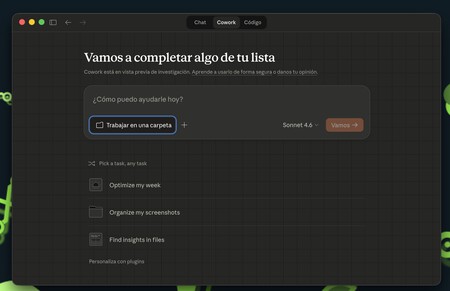
La première chose à faire est d'ouvrir l'application Claude sur votre ordinateur. Dans celui-ci, cliquez sur l'onglet en haut. Une fois sur place, cliquez d’abord pour choisir un dossier du bureau dans lequel vous souhaitez travailler.
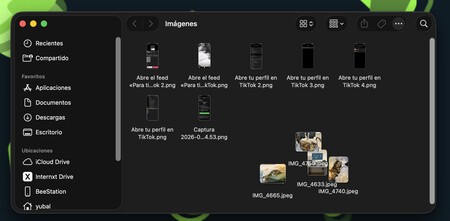
Avec cela, vous pouvez choisir l'endroit précis sur votre ordinateur où vous voulez que Claude fasse les choses, et vous empêchez l'IA de toucher aux fichiers d'autres dossiers que vous ne voulez pas qu'elle gère. Vous pouvez choisir des dossiers ou des sous-dossiers, qu'il s'agisse du dossier des téléchargements, du dossier du bureau ou de tout autre dossier sur votre disque dur.
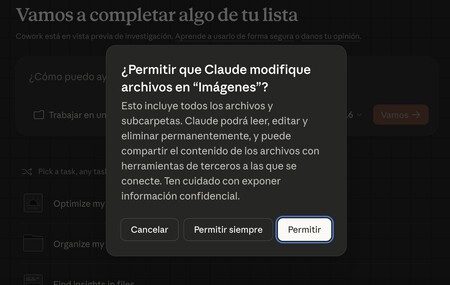
Lorsque vous en choisirez un, Claude vous demandera l'autorisation de modifier les fichiers qu'il contient. Ici, vous pouvez l'autoriser occasionnellement, uniquement pour cette tâche, ou le faire toujours si vous comptez effectuer plusieurs tâches dans le même dossier. Mais le moyen le plus sûr d'éviter les accidents avec les fichiers est de lui donner l'autorisation uniquement lorsque vous allez effectuer une nouvelle action.
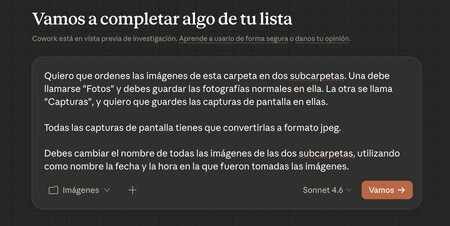
Une fois le dossier choisi, il est temps d’écrire l’invite. Avec celui-ci, vous devrez demander à Claude d'effectuer les modifications que vous souhaitez. Ici, rappelez-vous qu’il faut tout expliquer en détail pour que l’IA puisse mieux le comprendre. Par exemple, j'ai écrit ce qui suit :
« Je veux que vous triiez les images de ce dossier en deux sous-dossiers. L'un doit s'appeler « Photos » et vous devez y enregistrer des photos normales. L'autre s'appelle « Photos » et je veux que vous y enregistriez des captures d'écran.
Vous devez convertir toutes les captures d'écran au format jpeg.
Vous devez renommer toutes les images des deux sous-dossiers, en utilisant comme nom la date et l'heure auxquelles les images ont été prises. »
Évidemment, vous pouvez créer votre propre invite adaptée aux fichiers que vous souhaitez gérer et à ce que vous souhaitez en faire. Mon invite n'est qu'un exemple pour effectuer plusieurs tâches différentes afin que vous sachiez que cela peut être fait.

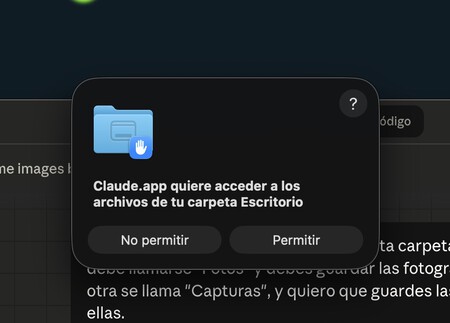
Lorsque vous lancez l'invite, votre système d'exploitation peut vous demander à nouveau votre autorisation pour permettre à Claude d'apporter des modifications à votre dossier, même si l'IA vous l'avait déjà demandé auparavant.
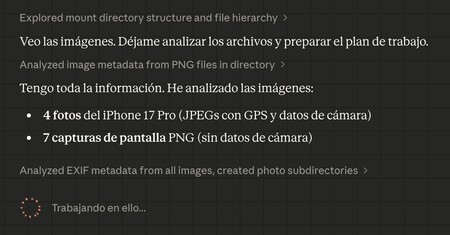
Maintenant, Claude va prendre quelques minutes pour analyser ce que vous lui avez demandé et le faire. En fait, vous pouvez commencer à faire autre chose sur l'ordinateur et le laisser travailler en arrière-plan, même si si vous allez sur l'application Claude, vous pourrez voir toutes les étapes du processus.
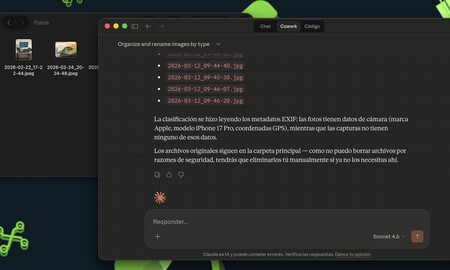
C'est ça. Lorsque vous aurez terminé, tout sera géré comme vous l’avez demandé. Dans mon cas, les photos sont renommées, formatées et rangées dans les deux sous-dossiers que j'ai demandé à Claude de créer. Il a conservé les originaux afin que je puisse les supprimer manuellement, une mesure de sécurité pour éviter les suppressions involontaires d'éléments sur votre ordinateur.
Dans les bases de Simseo | Claude : 23 fonctions et quelques astuces pour tirer le meilleur parti de cette intelligence artificielle
