
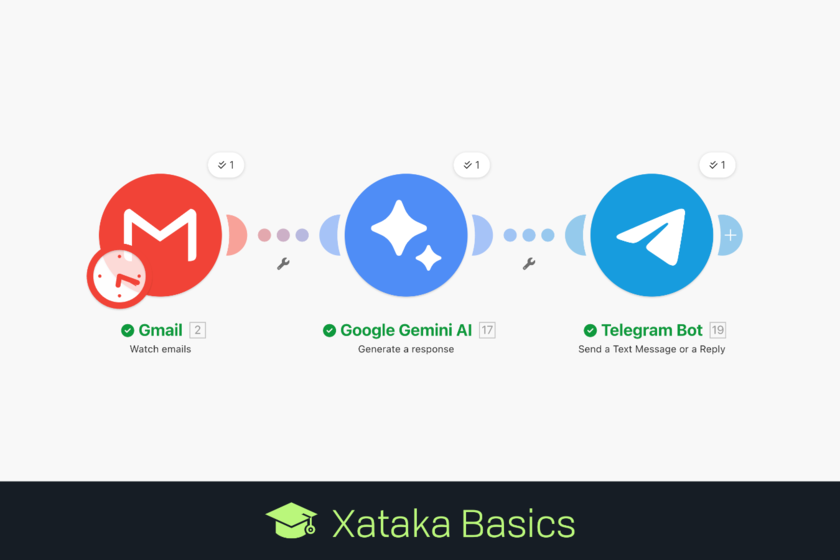
Comment créer un bot Telegram qui vous envoie un résumé réalisé par Gemini de chaque e-mail que vous recevez dans Gmail et autres e-mails
Nous allons vous expliquer comment créer un bot Telegram qui vous envoie un résumé de vos emails, comme Gmail. Ainsi, lorsque vous recevez un nouvel email, que ce soit de n'importe qui ou d'expéditeurs ou de sujets spécifiques, une intelligence artificielle en fera un résumé et vous l'enverra. Tout cela sans savoir programmer ni avoir de connaissances techniques.
Ce n'est pas quelque chose que vous pouvez faire simplement en demandant à l'intelligence artificielle, et nous aurons besoin d'un programme qui génère des flux de travail ou des flux de travail. Nous utiliserons Make.com, car il est très complet et simple à utiliser. De plus, Make.com dispose d'une version gratuite parfaite pour faire les premiers pas, bien qu'avec quelques limitations.
Dans Make, nous devrons relier n'importe quelle intelligence artificielle, même si nous avons opté pour Gemini car il est facile d'obtenir une API gratuite pour celle-ci. Et puis, nous avons choisi Telegram car créer des bots est simple, et cela ne prend que quelques minutes.
En fin de compte, vous aurez besoin d'une API d'une IA, d'une clé de jeton d'un bot Telegram et de la création de la chaîne de workflow sur Make.com. Dans les exemples, nous avons utilisé Gmail car il est également facile d'y créer un lien.
Obtenez d'abord votre API Gemini

La première chose que nous allons faire est d'obtenir une API Google pour pouvoir utiliser Gemini dans notre projet. Pour ce faire, rendez-vous sur le site aistudio.google.com et connectez-vous avec votre compte Google. Lorsque vous le faites, dans la barre inférieure gauche, cliquez sur .

Vous devez maintenant cliquer sur l'option qui apparaît en haut de l'écran que vous avez créé. Cela ouvrira une fenêtre dans laquelle vous devrez créer le projet pour lequel vous allez l'utiliser afin de l'identifier, par exemple Gmail Gemini. Lorsque vous créez le projet, vous pouvez désormais créer l'API.
Lorsque vous aurez créé l'API, vous verrez qu'elle apparaît dans la liste des clés API. Il vous suffit de cliquer à gauche, en dessous de l'endroit indiqué , et une fenêtre s'ouvrira avec l'API, qui commence par « AIza–« .

Configurer le bot Telegram
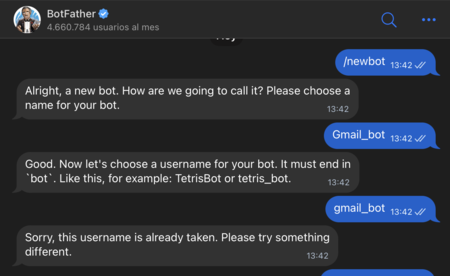
La première chose à faire est de créer un bot sur Telegram. Pour cela, vous devez rechercher l'outil « @BotFather » et y écrire comme s'il s'agissait d'un nouvel utilisateur. Utilisez la commande /newbot pour créer un nouveau bot, en lui donnant un nom pour vous identifier et un nom d'utilisateur unique pour accéder au bot quand vous le souhaitez.
Lorsque vous le faites, il vous donnera deux choses, d'abord le nom d'utilisateur et l'adresse de votre bot pour y accéder, et ensuite un jeton d'accès avec plusieurs chiffres et lettres. Vous devez enregistrer ce jeton pour l'utiliser plus tard.
Commencez à créer votre projet

Vous devez maintenant vous rendre sur Make.com et cliquer sur l'option pour créer un nouveau projet. Dans les options, choisissez l’option permettant de créer une automatisation à partir de zéro.
D'après ce que nous allons faire, vous devez comprendre que nous allons créer une automatisation de plusieurs modules, chacun différent. Ces automatismes formeront une chaîne, de sorte que l'action du premier amènera au second, et celle du second au troisième. Allez, l'ordre dans lequel on les met est important.

Ajoutez votre module de messagerie comme déclencheur
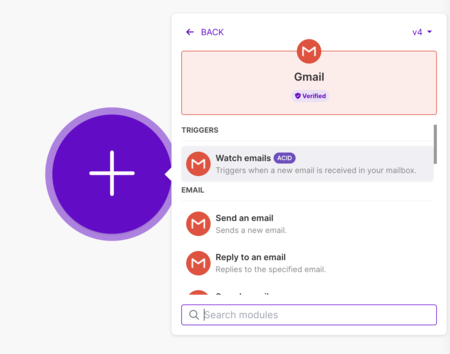
Vous accéderez à un écran vide avec un bouton avec le symbole plus. Ici, cliquez sur le bouton + et choisissez dans le menu déroulant. À l’intérieur, cliquez maintenant sur l’option pour configurer l’action de lecture de vos emails. Cela entraînera l'activation de votre automatisation à chaque fois que vous recevrez un e-mail dans Gmail. C'est un déclencheur, qui est l'élément qui va démarrer cette automatisation.
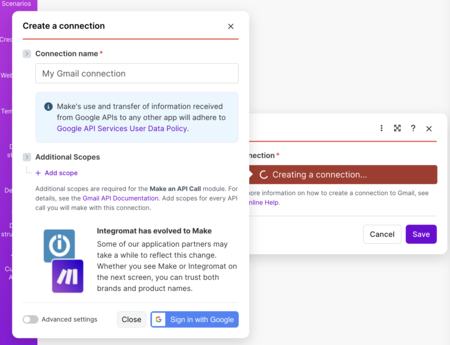
Cliquez maintenant sur le bouton, qui ouvrira un écran où vous devrez nommer la connexion en haut, et en bas vous connecter avec votre compte Gmail pour la lier. Vous devrez vous connecter et donner au site Web les autorisations pour accéder à votre courrier électronique.
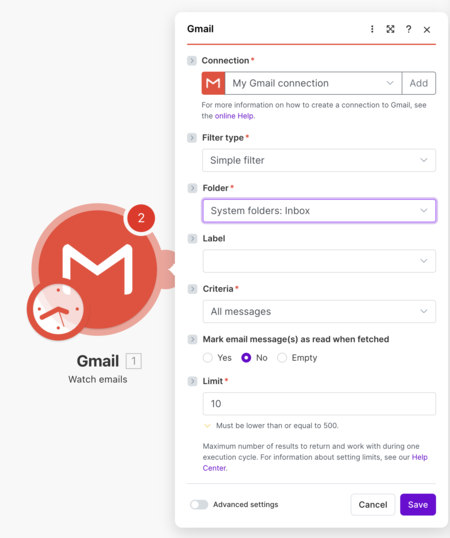
Une fois l'action ajoutée, vous pouvez filtrer le type d'e-mails que cette automatisation exécute. Vous pouvez choisir les e-mails dans un dossier ou une étiquette spécifique, ainsi que d'autres critères, afin qu'ils soient publiés et lus par l'IA. Vous pouvez également fixer certaines limites.
Cet écran vous donne la possibilité de personnaliser entièrement l'expérience en fonction du type d'e-mails que vous souhaitez que l'IA résume pour vous. C'est une étape importante, notamment parce que vous pourrez lui faire effectuer cette action uniquement avec certains types d'emails. Par exemple, ils peuvent provenir d’expéditeurs liés à votre travail ou à un projet spécifique.
Si vous ouvrez les paramètres avancés ou , vous pouvez en spécifier encore plus. Par exemple, vous pouvez le configurer pour qu'il ne s'exécute qu'avec les e-mails d'un certain expéditeur, avec un certain sujet et de nombreuses autres caractéristiques.
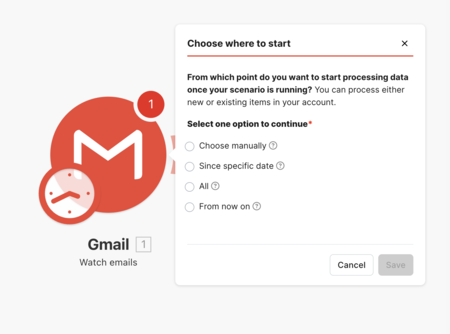
Vous pouvez désormais configurer à partir de quand vous souhaitez que les données soient traitées. Par exemple, vous pouvez choisir de les traiter à partir des e-mails que vous commencez à recevoir maintenant.
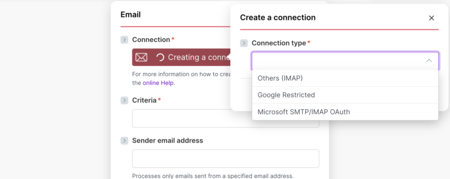
Vous pourrez également lier d’autres e-mails. Pour cela, à la place du module Gmail, vous pouvez utiliser le module Email, qui vous permettra de vous connecter avec Google, avec Microsoft pour Outlook ou avec d'autres via IMAP. Outlook possède également son propre module.

Ajoutez maintenant le module Gemini
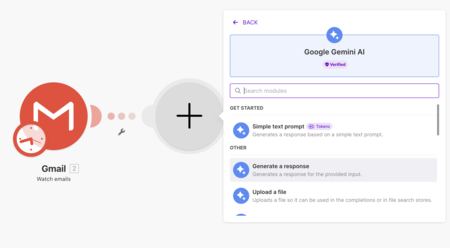
Il est maintenant temps d'ajouter le deuxième module. Pour cela, cliquez sur le bouton + à droite de Gmail, et sur l'écran qui s'ouvre, choisissez l'option. Dans les options qui apparaissent dans le module qui s'ouvre, choisissez où il est indiqué.
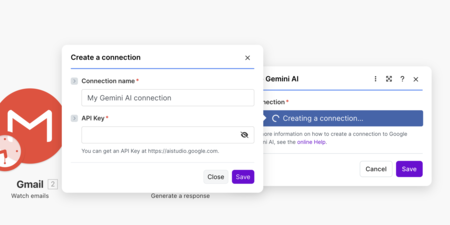
Cela va maintenant ouvrir un module de clé, dans lequel il vous suffit de saisir la clé API Gemini que nous avons générée au début de ce didacticiel. Il est important que le module Gemini soit le module qui vient après Gmail, car nous allons créer une chaîne.
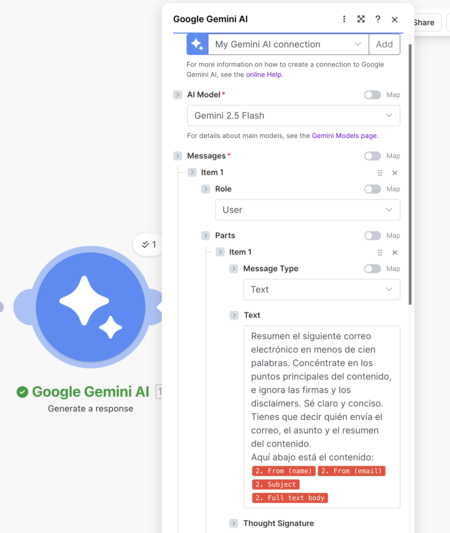
Vous devez maintenant configurer l'écran de configuration du module Gemini. Ici, vous devez d’abord choisir le module que vous souhaitez utiliser. Pour une tâche aussi simple, vous n'avez pas besoin de la plus moderne, cela dépend donc de ce que vous voulez. Ensuite, plus bas, vous devez créer l'élément 1.
Ici, vous devez mettre , et ci-dessous, allez à , et dans l'élément 1, mettez l'option comme , pour envoyer un message texte. Et ci-dessous, où il est indiqué que vous devez ajouter l'invite que vous allez envoyer à Gemini.
L'invite que j'ai utilisée est
Ensuite, en plus de l'invite, vous devez choisir plusieurs des étiquettes ou options qui s'affichent automatiquement sur l'écran de gauche lorsque vous écrivez. Ces étiquettes sont utilisées pour spécifier le contenu Gmail que vous joignez à l'invite Gemini. Nous avons choisi ceux pour envoyer le nom de l'expéditeur, pour envoyer l'adresse e-mail, pour inclure le sujet et pour envoyer le corps de l'e-mail à Gemini. Lorsque vous l'avez, enregistrez-le.

Ajouter le module Télégramme
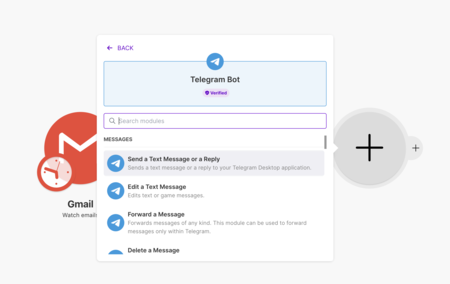
Ensuite, nous ajouterons le module Telegram, de sorte qu'une fois le contenu de l'e-mail envoyé à Gemini, de Gemini il aille à Telegram. Pour cela, cliquez sur + et choisissez l'option. Dans les options de Telegram Bot, choisissez l'option, ce qui signifie que Telegram nous enverra un message.
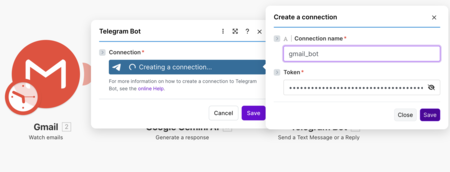
Un écran s'ouvrira où vous devrez cliquer sur . Vous devrez donner un nom à la connexion, par exemple le nom du bot, puis ajouter le token que Bot Father nous a donné lors de la création d'un bot spécifique pour cette tâche.
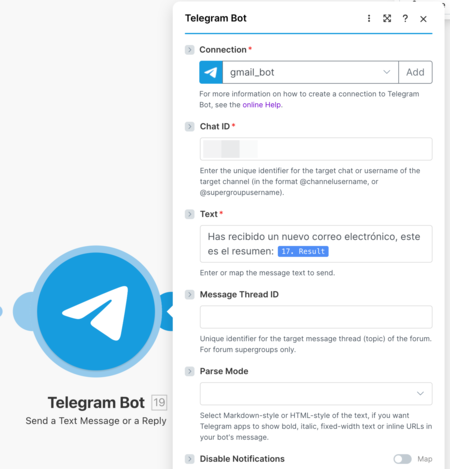
Il faut maintenant configurer la réponse du bot Telegram. Pour ce faire, une fois la connexion créée vous devez ajouter le Chat ID, puis vous devez rédiger le texte qui vous sera envoyé dans le message. Vous pouvez mettre une introduction, mais vous devez ensuite ajouter l'option dans la colonne de gauche.
Vous verrez que les commandes bicolores apparaissent désormais dans la colonne de gauche. En effet, une couleur est destinée à l'ajout de contenu du module Gemini et l'autre à Gmail. Ici, on choisit le module Gemini pour qu'il nous donne le résultat du prompt que l'on met dans la configuration de son module.
Pour obtenir le Chat ID, vous devez entrer sur le site Web en changeant
Maintenant, testez et programmez l'automatisation

Une fois que tout est configuré, sur l'écran principal de l'automatisation, cliquez sur le bouton qui permet de le tester une fois. Vous verrez comment, dans la chaîne des trois modules, ceux qui accomplissent la tâche de manière satisfaisante deviennent verts. Au final, toutes les étapes devraient être vertes et vous devriez recevoir le message Telegram. En cas de défaut, l'étape correspondante apparaîtra en rouge.

Si tout va bien et que le message avec le résumé est arrivé, alors à côté de vous pouvez activer l'option. Cela activera l'automatisation, de sorte que toutes les 15 minutes, il vérifiera si vous avez reçu un e-mail avec les caractéristiques que vous avez configurées pour commencer le traitement et vous envoyer le résumé.

Une petite astuce que vous pouvez faire est que lorsque vous configurez le module Gmail, définissez d'abord la condition que l'e-mail qui arrive provienne d'un certain expéditeur et que vous définissiez un autre de vos comptes de messagerie.
Cela facilitera les tests car vous pourrez vous écrire afin d'avoir toujours de nouveaux e-mails à traiter. Et une fois que tout va bien, vous le configurez pour les expéditeurs de votre choix ou pour qu'il agisse sur n'importe quel e-mail que vous recevez.
Dans les bases de Simseo | Qu'est-ce que Claude Cowork, comment ça marche et que pouvez-vous faire avec cet assistant IA sur votre ordinateur
