
Comment installer Moltbot (anciennement Clawdbot) et le configurer de la manière la plus simple possible
Nous allons vous expliquer comment installer et configurer rapidement et facilement Moltbot, anciennement connu sous le nom de Clawdbot. Il s'agit d'un agent IA, un robot qui prend le contrôle de votre ordinateur, et vous pouvez ensuite l'utiliser pour lui dire d'y faire des choses. Mais avant de commencer à l’utiliser, vous devez le configurer, ce qui peut être intimidant.
Le pire de tout est que si vous êtes un utilisateur de Windows, la configuration n'est pas si simple et peut vous donner des erreurs si vous ne faites pas quelques ajustements préalables. Nous allons vous guider tout au long du processus afin que vous n'ayez pas de problèmes. Bien entendu, nous commencerons par rappeler les dangers de Moltbot et le contrôle de votre ordinateur grâce à l’intelligence artificielle.
Avant de commencer, gardez à l'esprit
Avant de commencer à installer cet agent IA, vous devez prendre en compte les dangers de Moltbot et donner à une automatisation le contrôle complet de votre ordinateur. Car oui, vous allez lui donner le contrôle de tous les fichiers, applications et même mots de passe que vous avez sur votre ordinateur et votre navigateur.
Par conséquent, au moins pour les premiers tests, je recommande d'installer Moltbot dans un environnement fermé. Je veux dire par là, en gros, qu’il ne s’agit pas de votre ordinateur principal. Vous pouvez utiliser un ordinateur secondaire sur lequel vous n'avez pas tous vos fichiers ou mots de passe, bien qu'il soit préférable d'utiliser une machine virtuelle.
Au final, l’important est de pouvoir limiter l’accès à vos données. Qu'il n'a pas tous vos fichiers, vos mots de passe, vos coordonnées bancaires pour effectuer des paiements, etc. Allez, je ne peux pas tout gâcher pour vous. Dans mon cas, j'ai utilisé un ordinateur portable sur lequel je n'ai presque rien et que j'utilise essentiellement pour faire des tests spécifiques.
Sous Windows, il y a les étapes précédentes
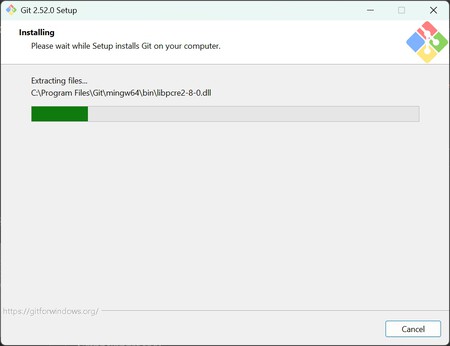
Avant de commencer à installer Moltbot sur Windows, vous devez d'abord effectuer quelques étapes pour éviter d'obtenir une erreur dans le processus. Parce qu'il ne s'agit pas d'un programme préparé pour Windows, et si vous accédez simplement au site Web de Moltbot et utilisez la commande qu'il vous indique, vous obtiendrez probablement une erreur.
Par conséquent, vous devez d’abord installer l’outil Git, disponible sur git-scm.com. Rendez-vous sur la page de téléchargement, et téléchargez la version correspondant à votre Windows. Ensuite, installez-le. Lorsque vous le ferez, ce sera un processus en plusieurs étapes dans lequel rien ne doit être changé.
Si vous obtenez toujours une erreur, vous devrez peut-être corriger vos autorisations PowerShell. Pour cela, tapez la commande : . Faites-le sans le point et lorsque le processus vous le demande, dites-lui que vous souhaitez apporter les modifications.
Il est maintenant temps d'installer Moltbot
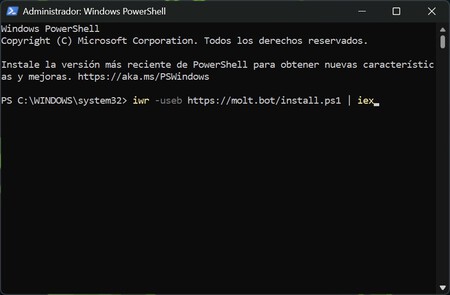
La première chose que vous devez faire est d’ouvrir la console de votre ordinateur. Dans le cas de Windows, où nous faisons cela, ce sera en PowerShell. Si vous utilisez macOS ou GNU/Linux, vous devrez rechercher l'application. L'installation se fait à l'aide de commandes.
Dans cette console, vous devez écrire la commande suivante :
- Si Windows : iwr -useb https://molt.bot/install.ps1 | iex
- S'il s'agit de macOS ou GNU/Linux : curl -fsSL https://clawd.bot/install.sh | Frapper
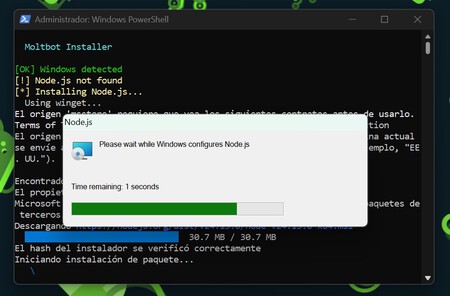
Cela démarrera le programme d'installation, avec lequel vous verrez que différentes choses sont installées sur votre ordinateur, telles que , et un autre composant. Vous acceptez tout ce qu'ils vous demandent. Et une fois terminé, vous devez effectuer les trois étapes d'installation et il devrait apparaître en vert que tout est correct.
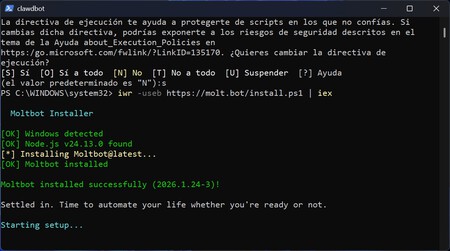
Lorsque vous aurez terminé, vous aurez un écran vous indiquant qu'il a été installé avec succès, un message qui apparaîtra en vert. Désormais, vous n'avez plus besoin de toucher à rien, car dans quelques secondes, l'écran des paramètres s'ouvrira.
Configuration initiale de Moltbot
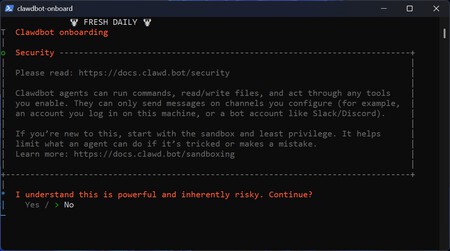
Lorsque vous accédez à l'écran des paramètres, la première chose que vous aurez est un message d'avertissement sur les dangers de Moltbot. Ici, il vous demandera en anglais si vous comprenez les dangers. Avec les touches de direction, vous devrez sélectionner et appuyer sur Entrée.
Vous aurez désormais deux options : pour un démarrage rapide sans configuration approfondie ni manuel. Ici, pour commencer de manière simple, nous allons choisir l'option QuickStart, vous devrez donc ensuite accéder aux paramètres détaillés. N'oubliez pas de ne le faire que si vous installez Moltbot sur un ordinateur secondaire ou une machine virtuelle sans accès à toutes vos données ni accès contrôlé.
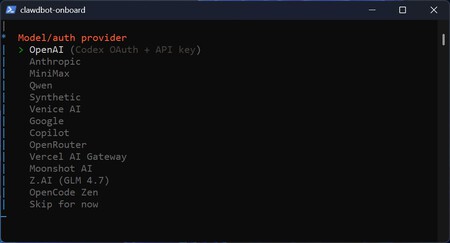
Cela commencera par une configuration simple de l'opérateur. Vous devrez d’abord choisir le modèle d’intelligence artificielle que vous souhaitez utiliser. Ici, si vous disposez d'un abonnement payant à l'une de ces IA comme ChatGPT (répertorié comme OpenAI) ou Gemini (répertorié comme Google), choisissez celui pour lequel vous payez. Et sinon, celui qui est le plus fiable pour vous. Nous choisirons l'option, puis parmi les sous-options sur lesquelles nous cliquerons.
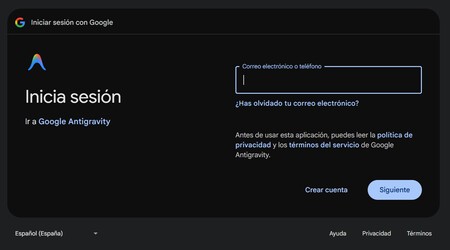
Après quelques minutes de configuration du moteur que vous avez choisi, votre navigateur s'ouvrira pour vous connecter au compte d'intelligence artificielle que vous avez choisi. Dans notre cas, nous nous connecterons avec notre compte Google.
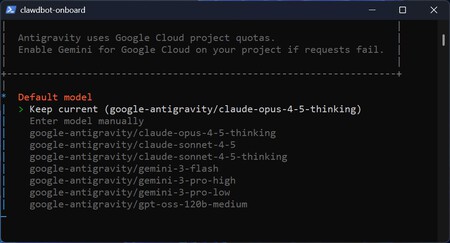
Une fois connecté, vous devrez choisir une version du moteur d'IA que vous avez choisi. Cela peut être un peu déroutant, mais il est préférable de choisir la première qui apparaît configurée, car il s'agit de la dernière version disponible.
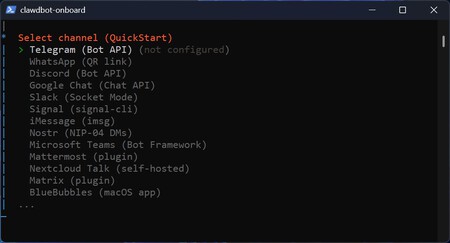
Vous allez maintenant accéder à un autre écran où vous devez choisir le canal pour configurer Moltbot, et que vous pourrez ensuite utiliser pour le contrôler. Vous avez le choix entre plusieurs applications, dont les principales applications de messagerie. Ici, choisissez ce qui vous convient le mieux. Je choisirai l'option Telegram.
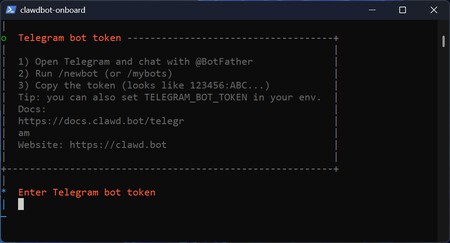
Maintenant, les étapes apparaîtront à l'écran pour configurer l'application que vous avez choisie et la lier à Moltbot. Dans le cas de Telegram, vous devez démarrer une discussion avec @BotFather, choisir l'option /newbot, suivre les étapes pour créer un bot et lui donner un nom d'utilisateur. Lorsque vous faites cela, il vous indiquera un code ou un jeton composé de chiffres et de lettres, et vous devrez le saisir dans l'écran de configuration que vous utilisez dans PowerShell.
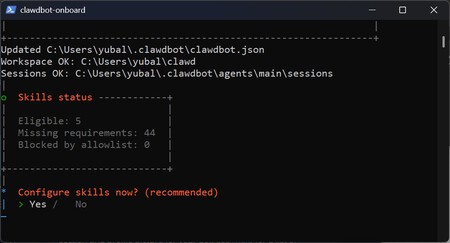
À l'étape suivante, il vous sera demandé si vous souhaitez configurer les compétences maintenant. Ce n'est pas nécessaire, mais si vous décidez de le faire, vous pourrez naviguer à travers diverses fonctions et intégrations avec des applications tierces et il est préférable de le faire en choisissant l'option. Choisissez la commande souhaitée et avec chacune d'elles, vous verrez plusieurs utilitaires que vous pouvez installer pour des applications spécifiques.
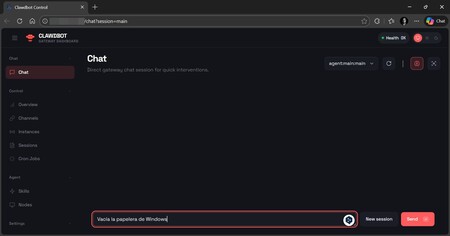
Et c'est tout. Après cela, le navigateur s'ouvrira avec une interface similaire à ChatGPT. Avec cela, vous pouvez commencer à lui demander de faire des choses sur votre ordinateur, et même lui dire de vous aider à configurer le robot Telegram pour commencer à le contrôler à partir de là.
