
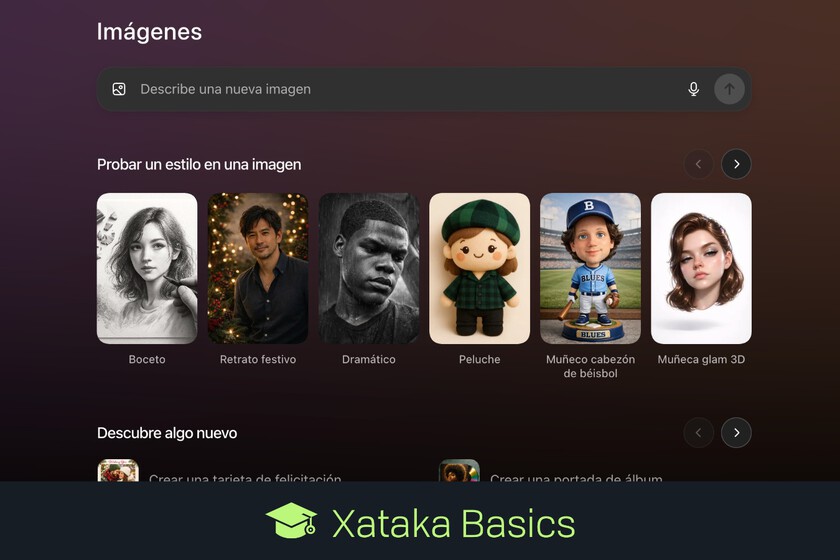
qu'est-ce que c'est et comment l'utiliser pour créer des images d'intelligence artificielle à partir de vos photos
Nous allons vous expliquer de quoi il s'agit et comment utiliser la nouvelle section d'intelligence artificielle conçue pour vous aider à créer et éditer des photographies et des images. Il s'agit d'une réponse retentissante au Nano Banana gratuit de Gemini, si étonnant qu'il représente déjà un nouveau saut évolutif dans les images créées par l'IA.
Depuis le lancement de Nano Banana sur Gemini, Google avait réussi à rivaliser avec ChatGPT dans la création d'images à partir de photographies. Les Gémeaux étaient capables d'utiliser votre visage et d'être reconnus, ce que l'IA d'OpenAI ne pouvait pas faire… jusqu'à présent.
Nous allons commencer par expliquer ce qu'est cette nouvelle fonctionnalité et quelles fonctionnalités elle possède pour la différencier des autres, car il y a des choses très intéressantes et innovantes. Puis, à la fin, nous résumerons comment vous pouvez l'utiliser pour créer des images avec des styles différents à partir de vos photos.
Qu'est-ce que les images ChatGPT
ChatGPT Images est une nouvelle section dédiée à la création d'images dans ChatGPT. Ce chat d'intelligence artificielle a tellement mis à jour et amélioré son créateur d'images à partir de photos qu'il a décidé de lui donner une section exclusive.
Tout comme le chat normal de ChatGPT vous permet de créer des images à partir de zéro ou à partir de vos photographies, cette section est exclusive à la création d'images à partir de photos. Allez, l'idée est que lorsque vous voulez faire cela, au lieu de vous compliquer en demandant à ChatGPT, vous pouvez entrer dans la section et accélérer le processus.
En effet, dans la section Images, vous aurez plusieurs idées de conception et outils pour éditer vos photos. Ainsi, ce sera aussi simple que de cliquer sur un de vos designs, de choisir la photo et le tour est joué, ChatGPT fera le reste.
Avec cela, le besoin de savoir comment rédiger une bonne invite est éliminé et le processus est plus simple et plus visuel pour les personnes inexpérimentées. Lorsque vous choisissez le design et téléchargez la photo, elle sera automatiquement envoyée à ChatGPT avec une invite pré-générée que vous pouvez voir.
Vous montrer l'invite change tout
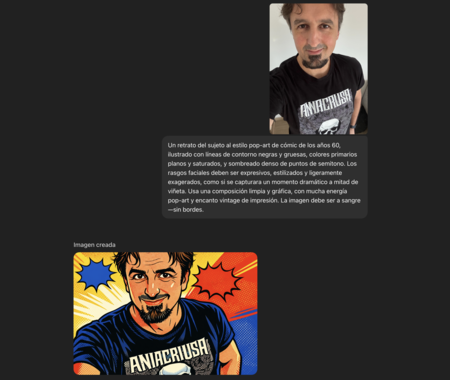
Ceci est important, car en pouvant voir l'invite que ChatGPT utilise dans son préréglage, vous pourrez également la copier et la coller pour la modifier, ou même l'utiliser dans Gemini ou dans un autre outil concurrent.
Ainsi, ChatGPT Images n'est pas seulement un bon terrain d'essai, mais en vous proposant déjà plusieurs invites, il vous donne la base pour générer ultérieurement une image beaucoup plus personnalisée à partir d'elles. Vous saurez également comment l'invite d'édition d'image fonctionne de manière plus transparente et vous pourrez utiliser les éléments des deux invites pour en créer une complètement unique.
Jusqu'à présent, lorsque vous deviez créer une image à partir d'une photo, vous deviez le faire à partir de zéro, en composant vous-même l'invite ou en recherchant sur Internet pour les trouver. C'est pourquoi vous le montrer change tout, car il permet à toute personne sans connaissances de créer des images très élégantes avec l'IA.
À tout cela, il faut ajouter une interface qui simplifie également tout, et dans laquelle des idées vous sont présentées avec une image du résultat, de sorte que si vous voyez quelque chose qui vous plaît, vous n'avez qu'à cliquer et choisir la photo.

Comment utiliser les images ChatGPT
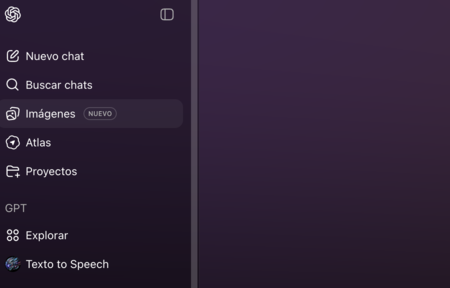
La première chose que vous devez faire est d'accéder au site Web ou à l'application ChatGPT sur votre appareil. Ici, dans le menu latéral, cliquez sur la section qui apparaîtra juste en dessous des options de recherche.
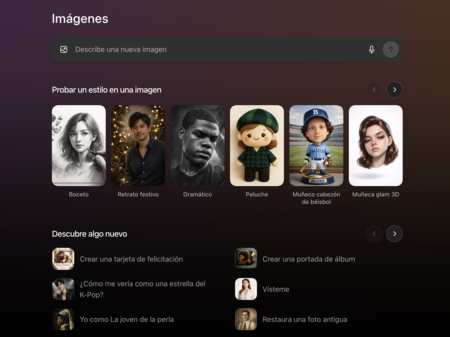
Cela vous amènera à l’écran principal de la section. Dans celui-ci, en haut, vous avez un champ de recherche pour rédiger une invite manuellement, et en dessous, vous avez des styles d'image et des idées de style pré-générés ou d'autres choses que vous pouvez faire.
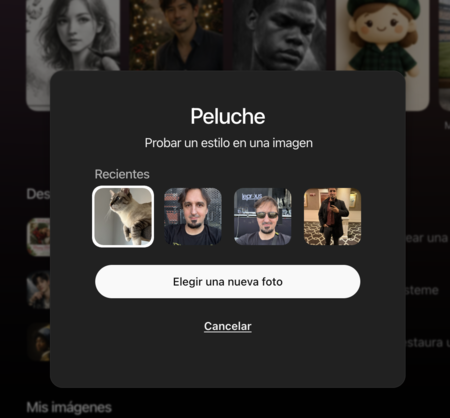
Lorsque vous choisissez l'un des designs ou idées, vous accéderez à un écran où vous n'aurez qu'à choisir la photo que vous souhaitez utiliser. Vous pouvez choisir l’une des dernières photos que vous avez utilisées ou cliquer pour télécharger manuellement une autre photo.
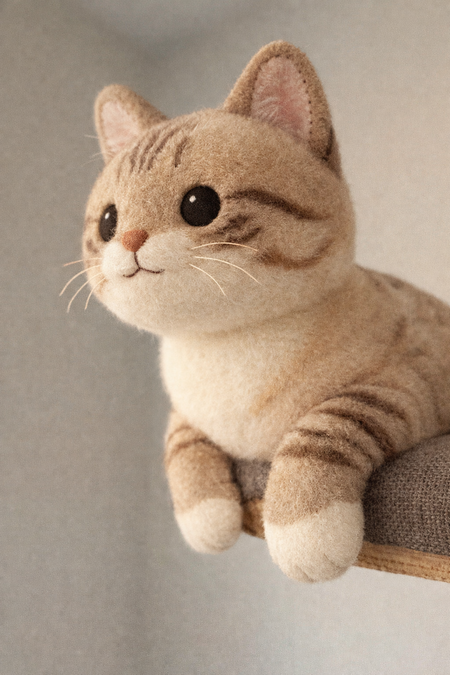
Et c'est tout. Lorsque vous le faites, une discussion avec ChatGPT s'ouvrira comprenant la photo et l'invite créée pour générer le type d'image que vous avez choisi. Dans quelques minutes vous aurez le résultat. Vous pourrez copier cette invite pour la réutiliser avec d'autres images dans le chat lui-même et même la modifier à votre guise.
Dans les bases de Simseo | Comment créer un personnage dans ChatGPT et Gemini pour l'utiliser dans toutes les images que vous réalisez avec l'intelligence artificielle
