
Différences et comment configurer votre intelligence artificielle pour vous informer
Nous allons expliquer comment créer des rappels d'intelligence artificielle, en nous concentrant sur ceux de Chatgpt et Gemini pour être l'IA la plus utilisée. Les deux applications ont deux systèmes complètement différents pour créer ces rappels, nous allons donc également vous dire les différences.
Vous êtes déjà l'une de ces personnes qui utilisent une application spécifique pour les rappels ou dont un message avec télégramme ou une application similaire est programmé pour vous rappeler quelque chose, c'est une alternative très intéressante. Avec cela, vous donnerez une nouvelle utilisation à l'intelligence artificielle, afin que le jour où vous voulez au moment où vous vous demandez vous envoyer une notification pour vous rappeler quelque chose.
Deux façons différentes d'envoyer des rappels
Chatgpt et Gemeni parient sur deux méthodes complètement différentes pour vous envoyer des rappels. C'est le reflet de la philosophie de chacune des entreprises, l'une parie sur son IA en tant que service autonome et un autre l'intégrant dans son écosystème de service.
D'une part, Chatgpt vous envoie des rappels de manière autonome. Lorsque vous en configurez un, vous enverrez une notification sur tous les périphériques où l'application est installée. Il vous enverra également un e-mail au cas où vous n'aviez pas les applications installées ou que vous ne leur avez pas donné des permis pour vous envoyer des notifications.
D'un autre côté, Gemini crée les rappels dans l'application Google Task. Cela signifie que vous devrez lier les Gemini avec vos autres services Google, et vous devrez également installer l'application Tâches sur votre mobile. Que sur le mobile, car sur l'ordinateur, il fonctionnera via le navigateur et les tâches.
Comme vous pouvez le voir, ChatGpt simplifie les rappels au maximum, tandis qu'avec des Gémeaux, ils compliquent un peu lorsqu'ils dépendent d'une autre application qui provient également de Google. Mais si vous êtes déjà une personne habituée à utiliser les applications Google, cela fera que tout soit intégré dans l'écosystème que vous utilisez déjà.
De plus, le fait que Gemini emmène les rappels à une application spécifique pour eux facilitera également la façon de les gérer. Dans Chatgpt, vous devrez les rechercher dans le chat où vous les avez configurés, mais dans le cas de Gemini, vous pouvez accéder directement aux tâches, ce qui vous fera gagner du temps. Allez, il y a des points positifs et négatifs dans les deux méthodes.
Quoi qu'il en soit, dans les deux cas, vous pouvez créer des rappels en les écrivant ou par voix, car les deux AI ont des fonctions sans mains pour parler par voix ou la possibilité d'envoyer des messages audio. Cela rendra les choses très facilitées dans les moments où vous ne pouvez pas arrêter d'écrire l'invite.
Créer des rappels avec le chatppt
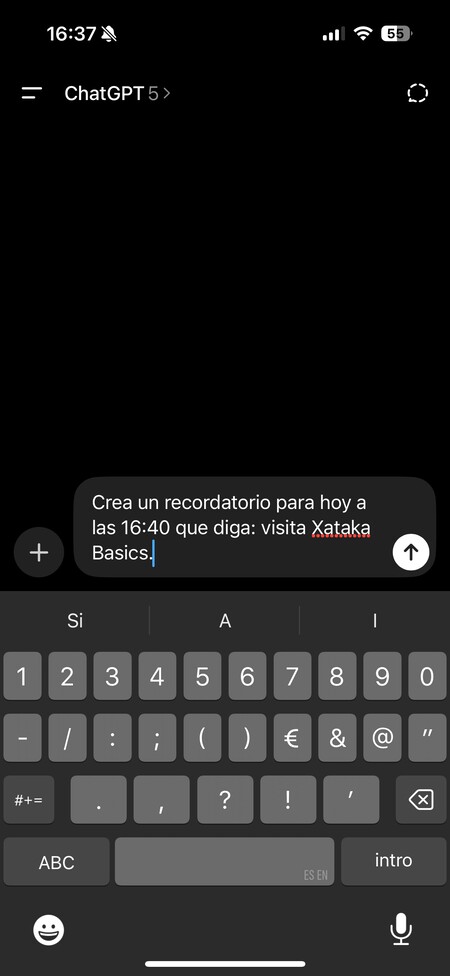
Pour créer un rappel Chatgpt, vous devez écrire une invite dans laquelle vous vous demandez de croire un rappel dans un temps précis, puis en mettant ce que vous voulez que je mette le rappel après deux points. Par exemple, vous pouvez utiliser cette invite:
- « Créez un rappel pour demain à 16 h 30 en disant: visitez les bases de Simseo. »
La structure et la composition de l'invite peuvent varier, vous pouvez l'écrire à votre manière avec du texte naturel tant que vous mentionnez les données clés de la date, de l'heure et du contenu. Chatgpt pourra comprendre ce que vous avez demandé.
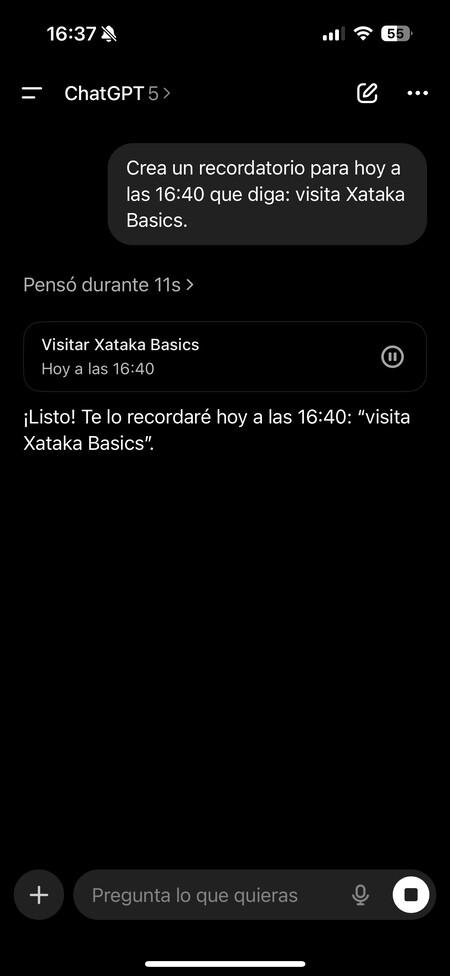
Au moment où vous faites la pétition, une fenêtre apparaîtra montrant le rappel. Dans cette fenêtre, vous pouvez voir le contenu, la date et l'heure, et vous pouvez vous demander de faire n'importe quelle correction simplement en vous disant ce que vous voulez que je change.
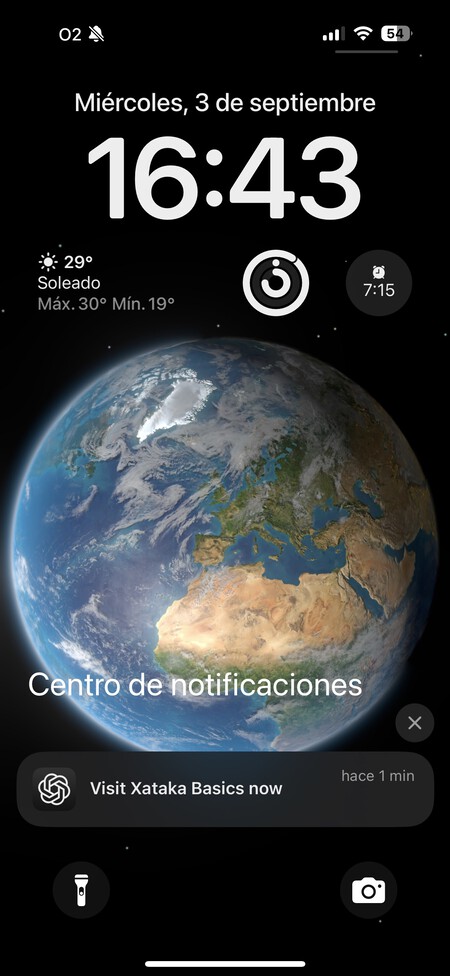
Et c'est tout. Lorsque l'heure déterminée arrivera, Chatgpt publiera une notification avec le rappel. Il le fera comme une notification de l'application, bien qu'il vous rappellera également dans le chat où vous avez fait la demande. De plus, vous vous enverrez également un e-mail afin qu'il n'y ait aucun moyen d'oublier.

Créer des rappels avec les Gémeaux
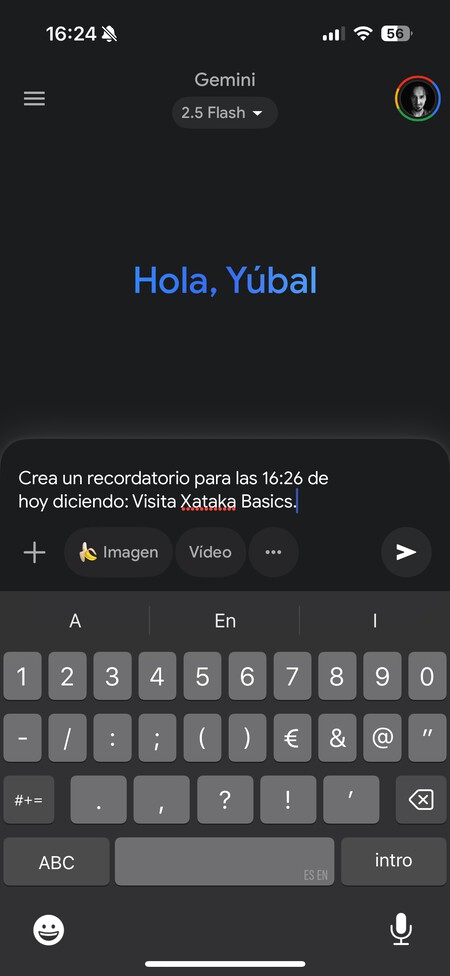
Pour créer un rappel en Gémeaux, vous devez écrire une invite dans laquelle vous vous demandez de créer un rappel dans une journée spécifique, puis mettez ce que vous voulez que je mette le rappel après deux points. Par exemple, vous pouvez utiliser cette invite:
- « Créez un rappel pour demain à 16 h 30 en disant: visitez les bases de Simseo. »
La structure et la composition de l'invite peuvent varier, vous pouvez l'écrire à votre manière avec du texte naturel tant que vous mentionnez les données clés de la date, de l'heure et du contenu. Les Gémeaux pourront comprendre ce que vous avez demandé.
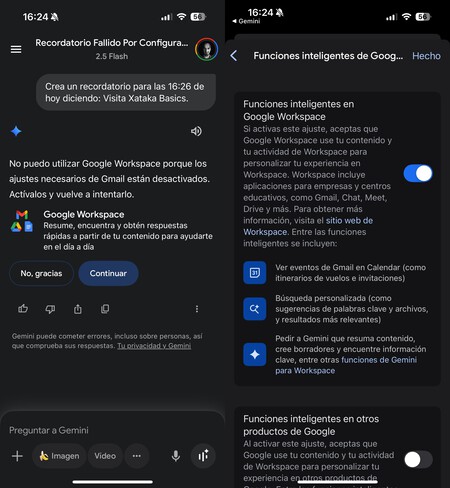
Gemini aura besoin de vous pour activer votre accès à Google Workspace et que vous pouvez utiliser Google Tools de votre compte. Si vous ne l'avez pas fait, vous verrez une image où vous devez cliquer pour accéder à un écran où vous devez activer le.
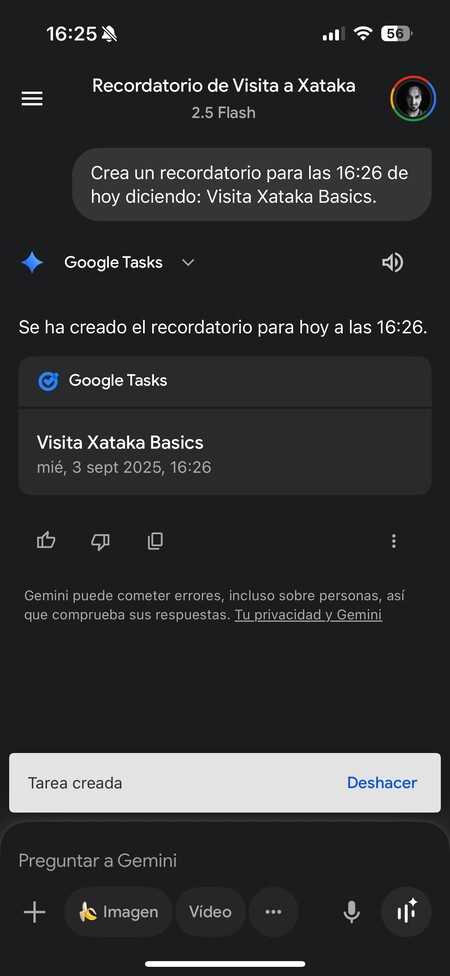
Lorsque vous êtes des espaces de travail liés, au moment où vous vous demandez de croire le rappel, une fenêtre apparaîtra affichant le rappel des tâches Google. Dans cette fenêtre, vous pouvez voir le contenu, la date et l'heure, et vous pouvez vous demander de faire n'importe quelle correction ou d'aller directement aux tâches Google pour le faire.
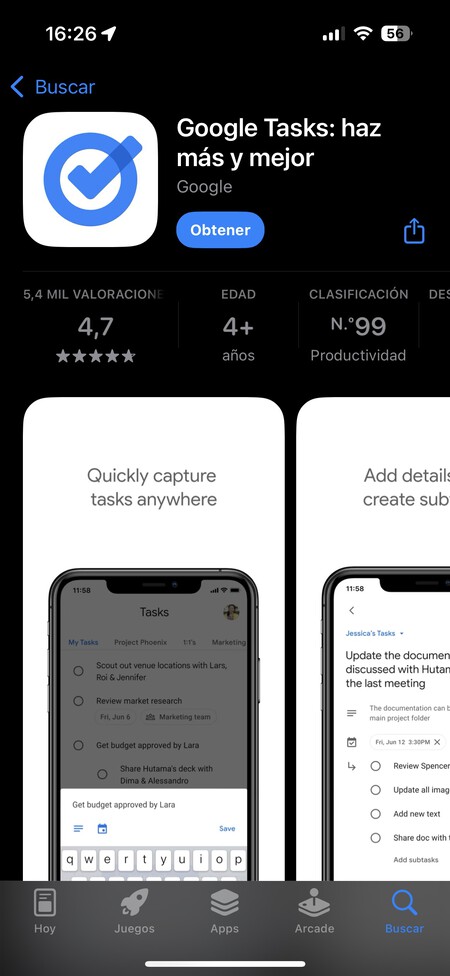
Dans le cas où vous ne l'avez pas, vous devrez installer l'application Google Tâches sur le mobile, disponible sur Google Play pour Android et dans l'App Store pour iOS. Vous devrez vous connecter avec le même compte Google que vous utilisez dans Gemini.

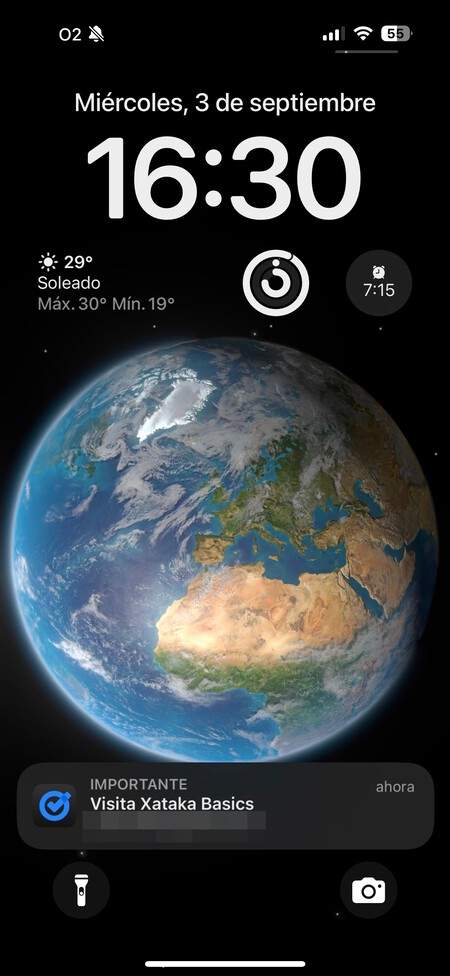
Et c'est tout. Maintenant, lorsqu'ils arrivent le jour et l'heure où vous avez configuré le rappel, les tâches Google rendront la notification pour vous rappeler ce que vous avez demandé.
Dans les bases de Simseo | 24 utile et pas si bien – intelligence artificielle libre connue
