
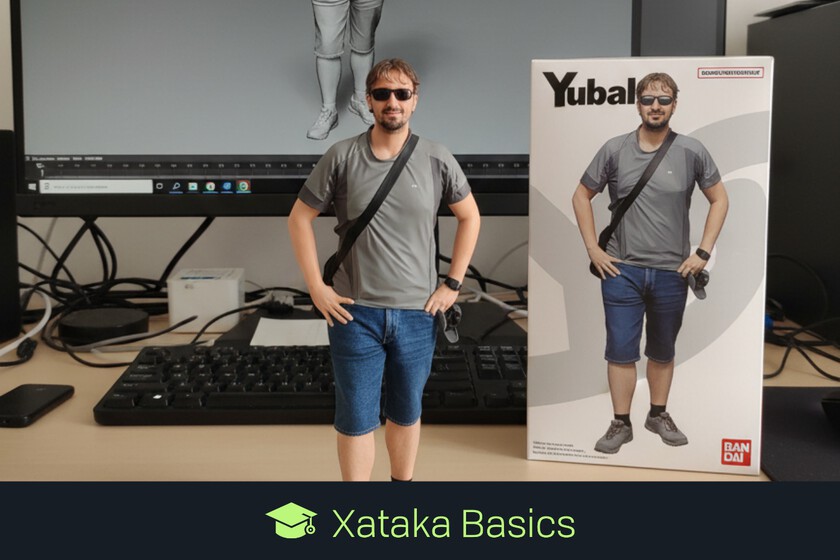
Comment utiliser les Gémeaux pour convertir une photo en une poupée d'action ultra réaliste avec Nanobanana
Nous allons expliquer comment transformer une photo en une figure d'action de style Bandai, avec sa boîte et tout. Vous pourrez le faire avec l'éditeur d'image Gemini, et ce sera une reproduction presque exacte du personnage qui apparaît sur la photo, que ce soit une personne, un personnage animé ou même votre animal de compagnie.
Gemini a un puissant éditeur de photos pour l'intelligence artificielle, avec laquelle vous pouvez faire beaucoup de choses. Et bien qu'il se concentre avant tout à être une alternative à Photoshop, vous pouvez également faire des choses créatives comme celle-ci, et tout cela même avec la version gratuite. Dans cette image, une boîte sera également accompagnée du caractère, et en arrière-plan, vous verrez un ordinateur.
Transformez votre photo en une figure réaliste
Pour pouvoir créer ce type d'image, vous avez d'abord besoin d'une photo que vous avez prise du personnage dont vous souhaitez créer l'image. Gemini utilisera cette image comme référence, faisant que la poupée ait la même posture et même expression. C'est comme faire une poupée photo, c'est-à-dire que vous devrez bien choisir ce que vous voulez.
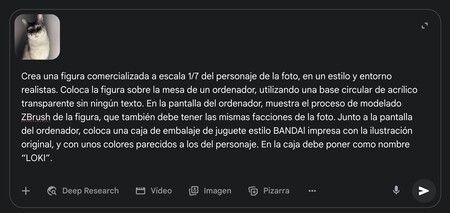
Ensuite, il vous suffit de télécharger la photo et d'écrire l'invite suivante:
Créez une figure commercialisée à l'échelle 1/7 du caractère photo, dans un style et un environnement réalistes. Placez la figure sur le tableau d'un ordinateur, en utilisant une base circulaire acrylique transparente sans aucun texte. Sur l'écran de l'ordinateur, il montre le processus de modélisation ZBRUSH de la figure, qui doit également avoir les mêmes fonctionnalités sur la photo. À côté de l'écran de l'ordinateur, placez un emballage de jouets de style bandal imprimé avec l'illustration originale et avec des couleurs similaires à celles du personnage. Dans la case, vous devez mettre le nom « (nom) ».
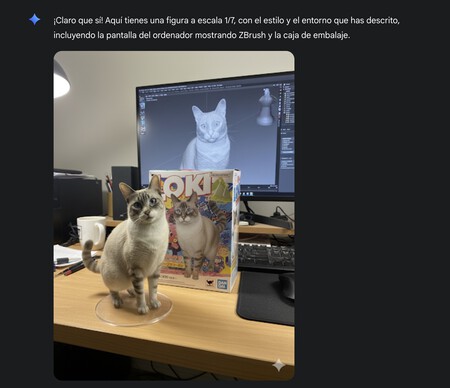
En très quelques secondes, Gemini créera l'image pour vous. La seule chose dont vous devriez vous soucier de cette invite est de changer le nom de la boîte, d'ajouter celle que vous voulez. Vous pouvez également modifier ce que vous voulez, comme l'ordinateur d'arrière-plan ou la boîte à côté de ses couleurs.
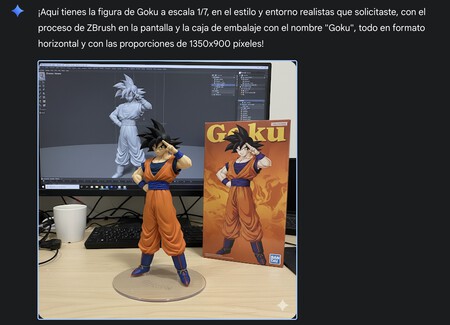
Vous pouvez également faire de même avec des dessins que vous avez sortis d'Internet, en utilisant les personnages de votre anime ou de vos bandes dessinées préférées. La seule limite est que Gemini ne permet pas de le faire avec des photos de vraies personnes téléchargées depuis Internet.
Dans les bases de Simseo | Gemini Image Editor: 16 Formulaires et astuces pour presser Nano-Banana avec l'intelligence artificielle de Google
